
AnyTranslator
翻译、对话与学习,在同一个 App。
看懂菜单、文档与表格,回复消息、跟上视频,再用 AI 助手练口说。11 种工具,把读、写、听、说接在一起。
功能介绍
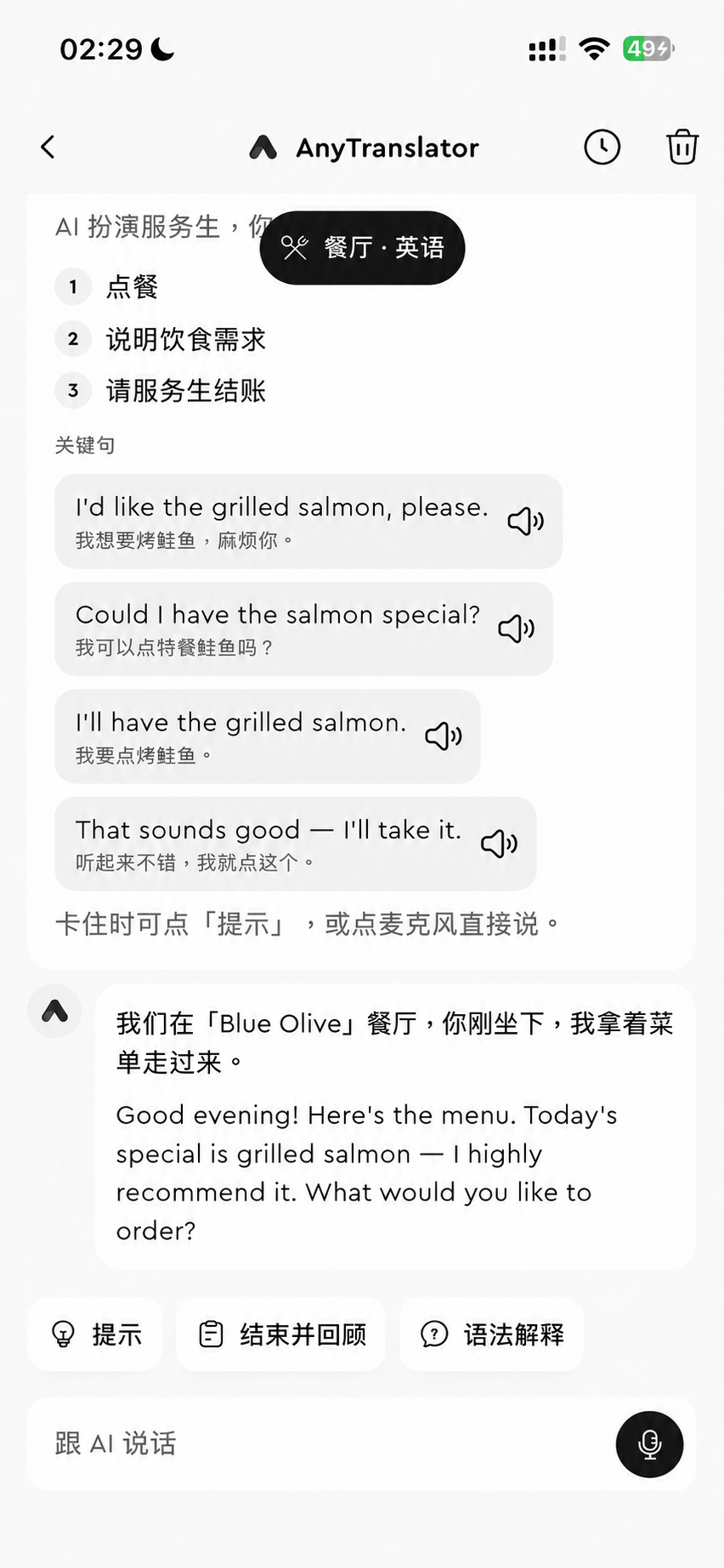
AI 助手
看图抓重点、实时口译,听自然 AI 语音练开口。旅行、工作与日常,随时有个外语教练陪你练。
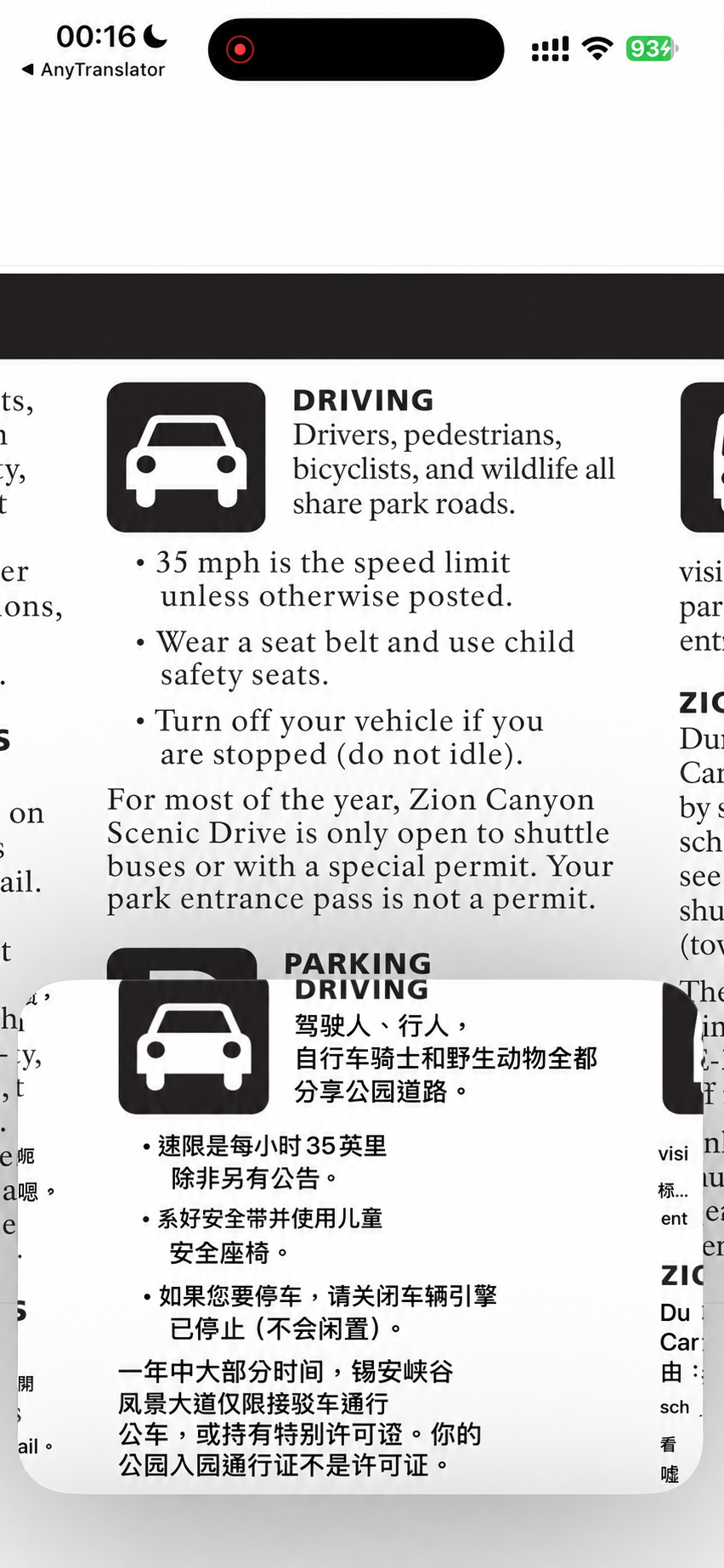
任何 App 翻译
留在正在看的视频或网页,用画中画读懂字幕与画面文字。原文、译文随时对照,实用字句也能从历史重看。
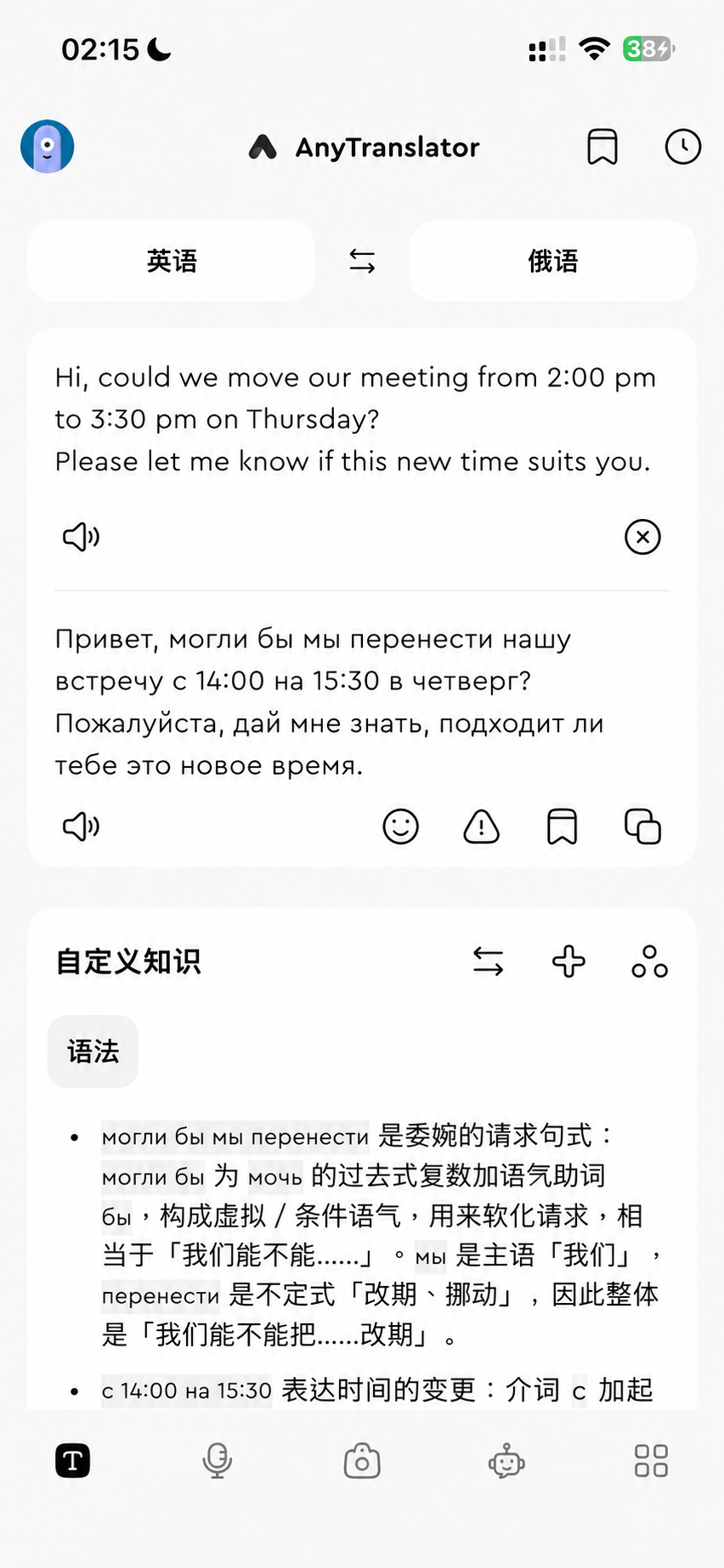
文字翻译与写作
消息与 Email,七种语气随对象切换;搭配 Helper 看懂俄德变格,再请 AI 助手校对原句。
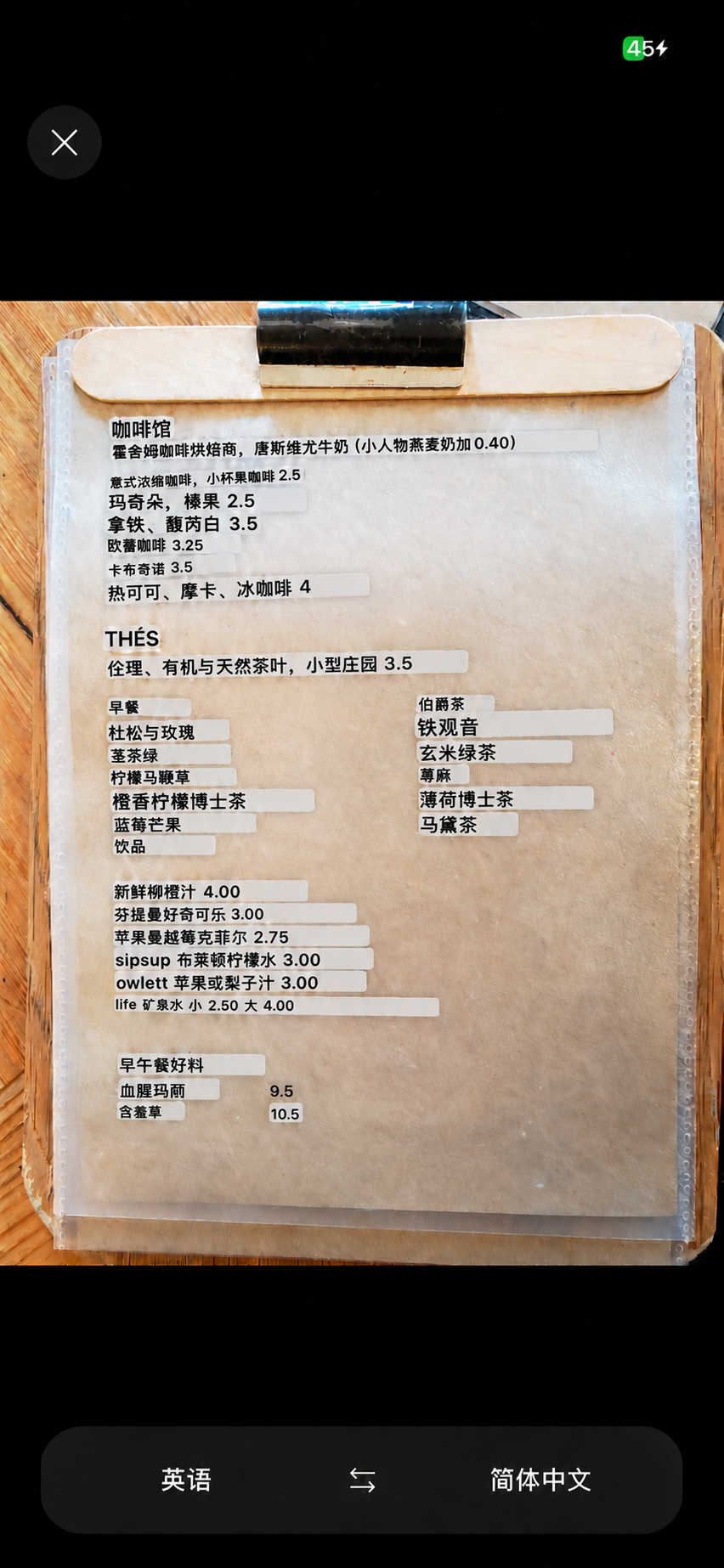
照片翻译
路标、标签、公告,镜头一对准,译文直接出现在图片上。
实时语音翻译
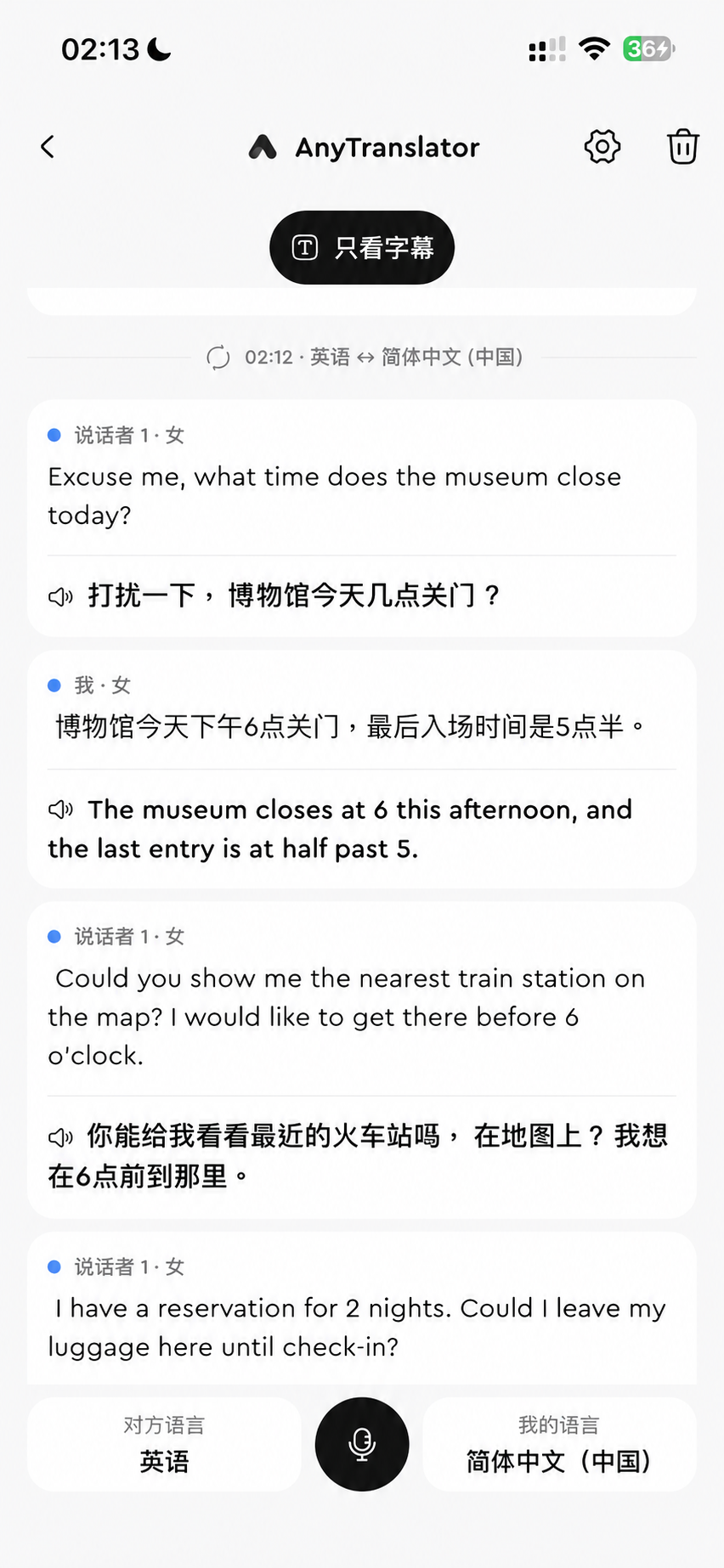
双语字幕跟着说话走,自然 AI 语音替你传达。四种模式,让对方听懂、自己跟上。
菜单扫描
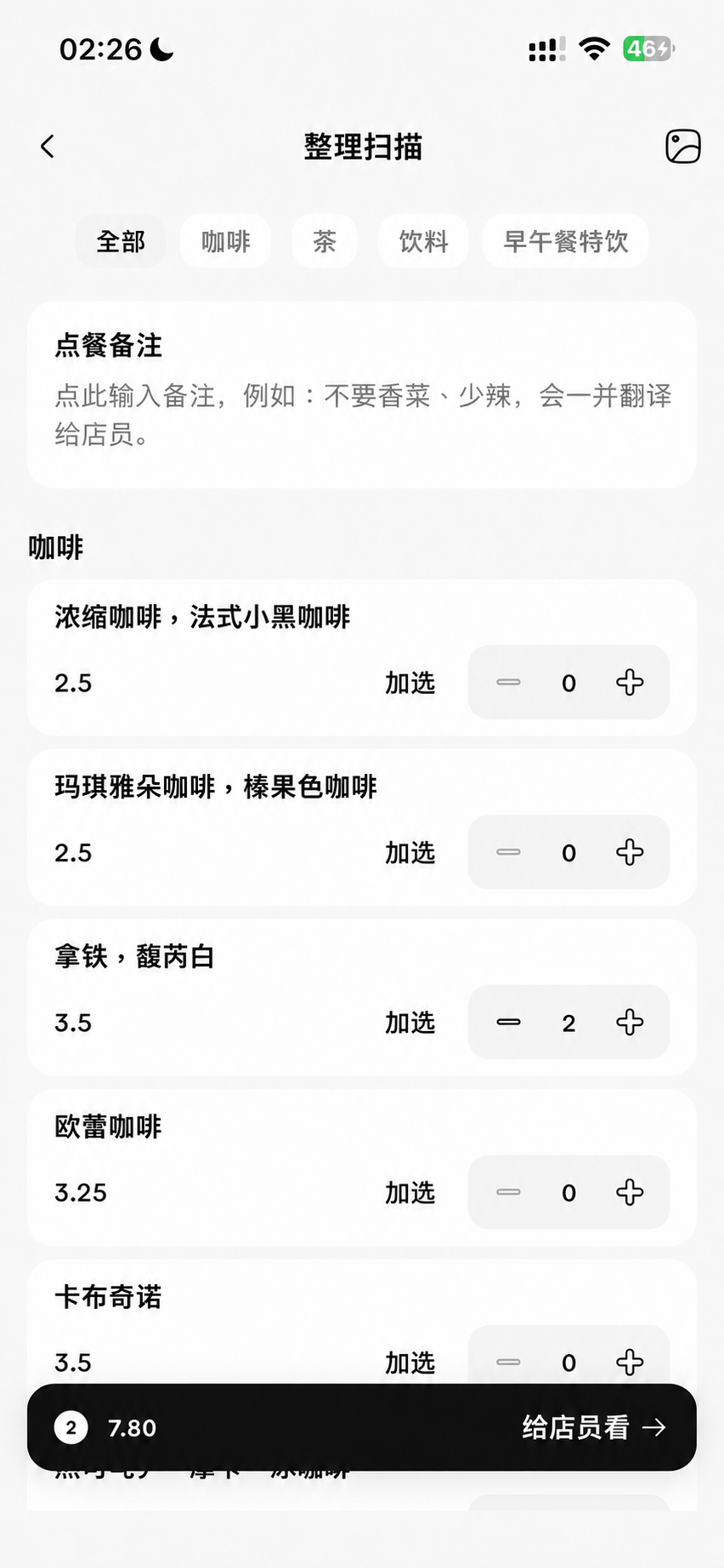
菜单拍下来,餐点、价格、加料清楚选,原文点单直接给店员看。
文档扫描
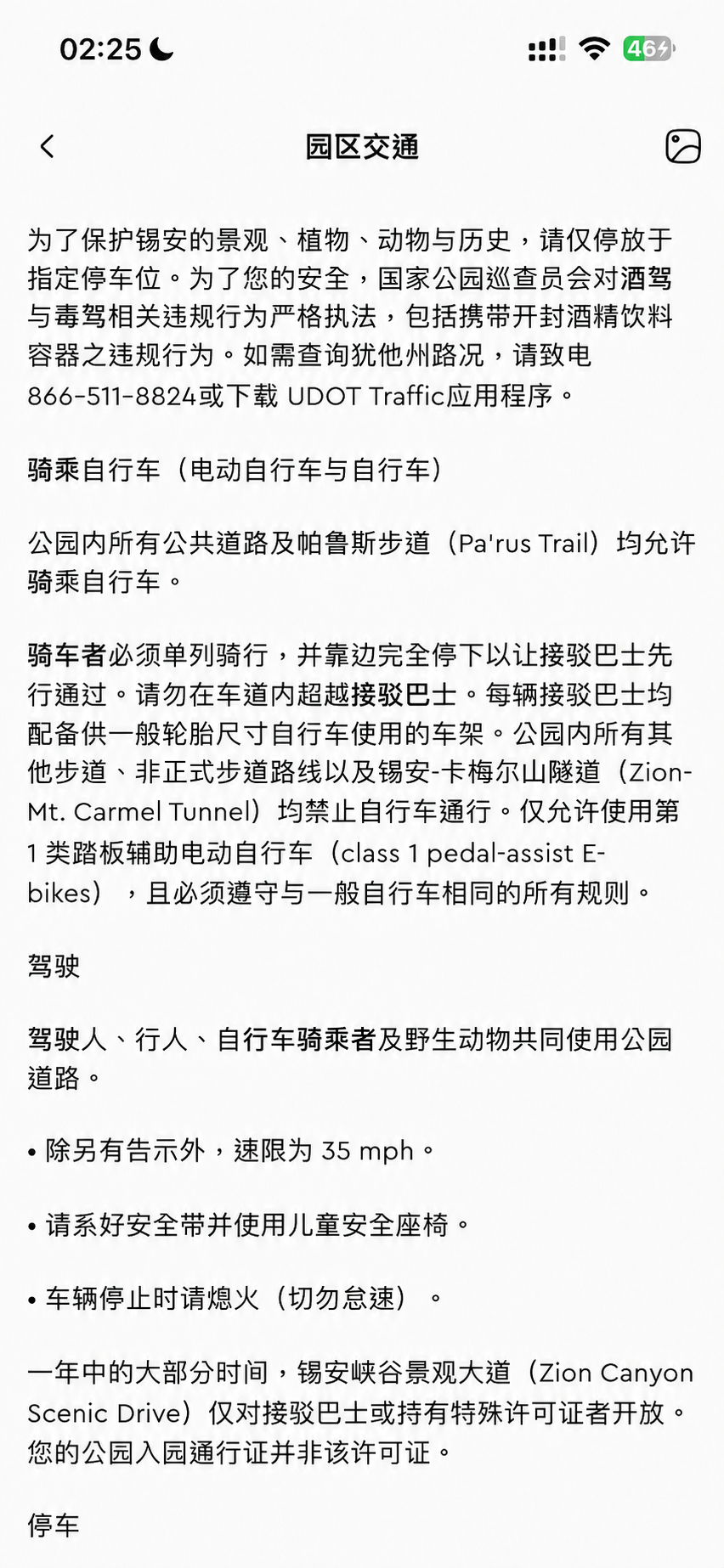
拍下多页纸质文件,按段落、清单与表格阅读;随时对照原文,从历史重新打开。
表格翻译
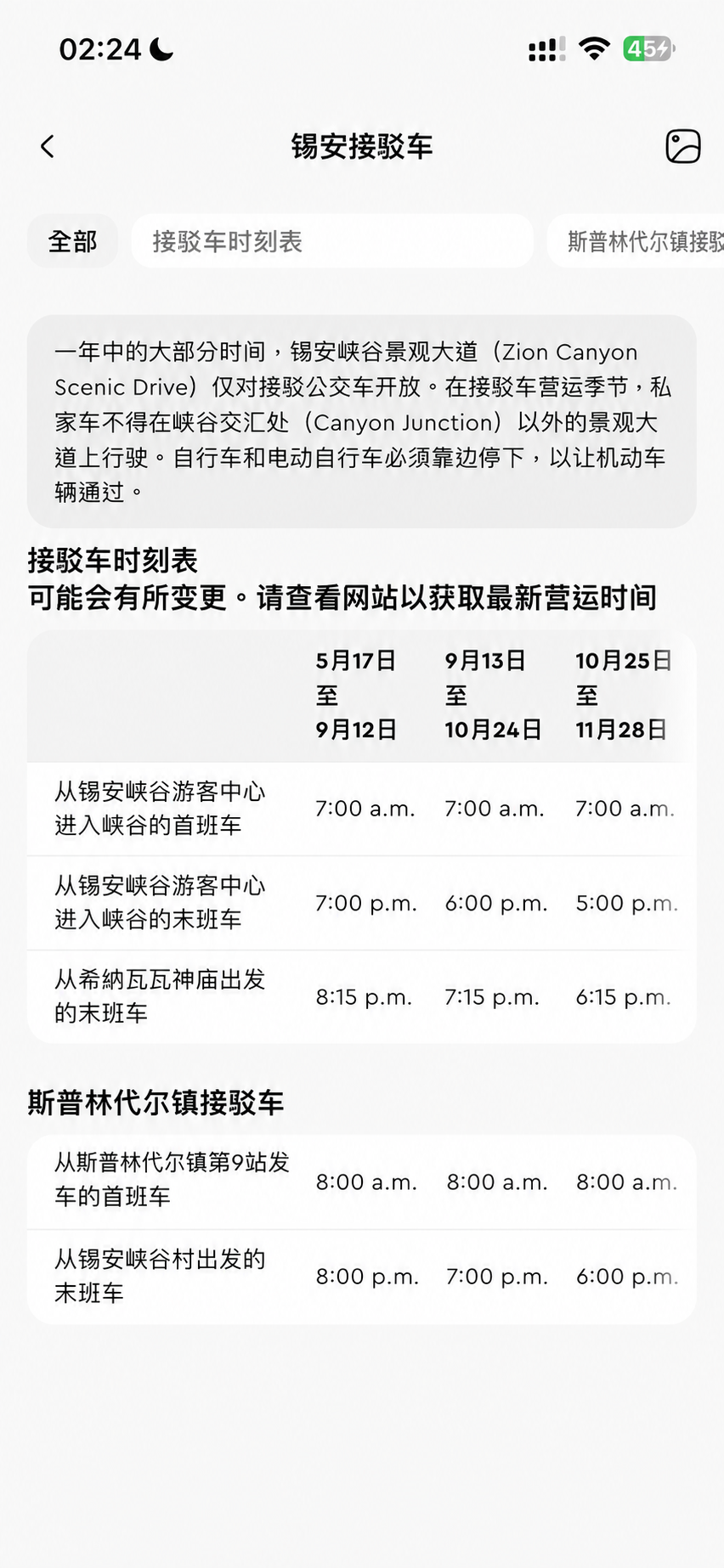
时刻表、价目表翻成行和列,横向阅读宽表格,时间、价格与单位一列看清。
iOS 键盘
回消息不用来回切 App:打字或搭配 iOS 原生听写,在输入框翻译、换语气,再由你发送。
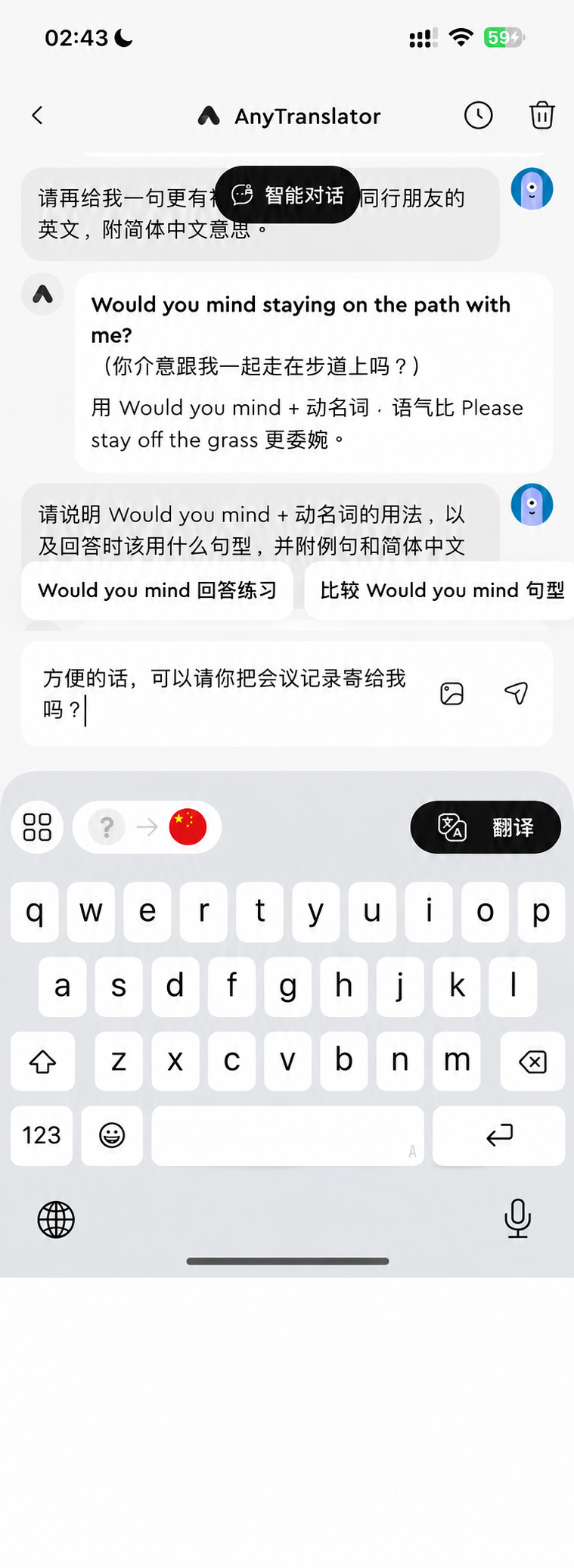
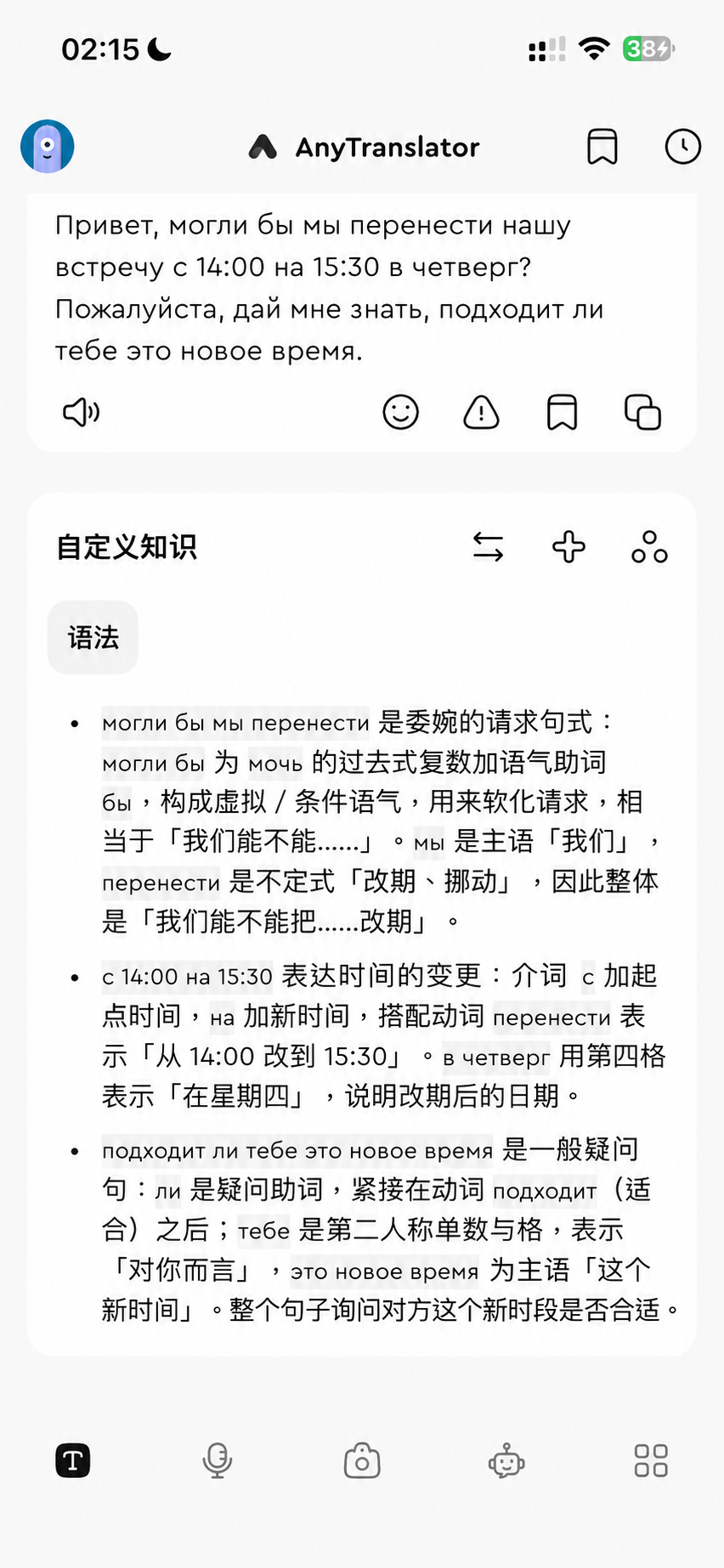
Helper 与自定义知识
俄文格位、德文词尾,用简体中文拆开学;自定义解说方式存一次,换句话继续用。
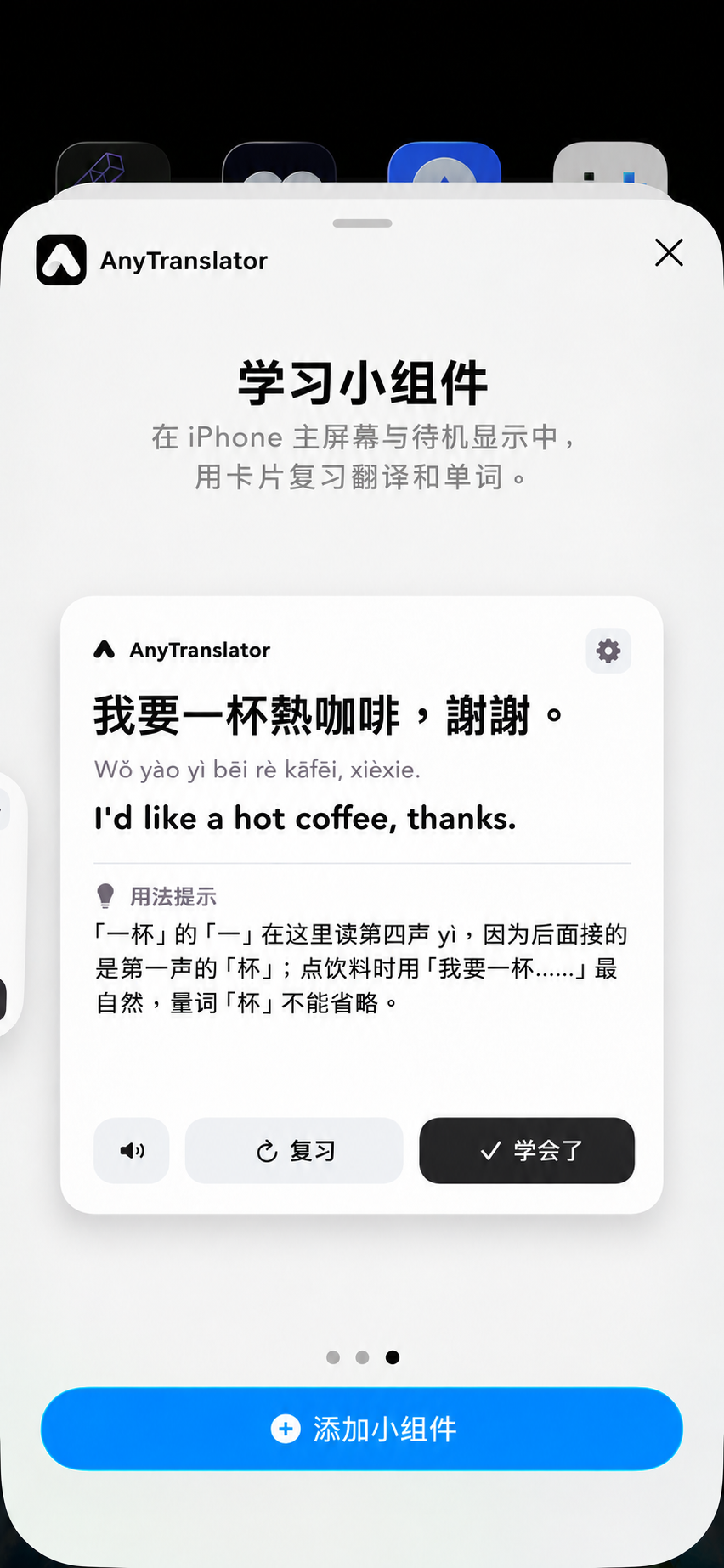
学习小组件
主屏幕就是复习卡:看词句、听 AI 发音,标记待复习或已掌握;内容、主题与难度自己选。
FAQ
你可能还想知道。
可以先免费使用吗?
免费体验翻译、AI 助手、语音与基本 Widget 内容;额度看 App。Pro 支持多页扫描、更多 Helper 设置与自定义学习内容,语音版另有更多分钟。
Mac 也能使用吗?
Mac 机型与系统需求以 App Store 为准。翻译键盘、学习 Widget 与任何 App 翻译适用 iOS/iPadOS。
AI 助手语音和语音翻译有什么不同?
面对面交谈,用语音翻译看双语字幕、听自然 AI 译音;想提问或练口说,用 AI 助手语音,听示范、接着练。两者使用不同分钟额度。
怎么在聊天 App 里翻译?
在 iOS 设置中启用 AnyTranslator 键盘与完全访问,再在支持的输入框切换使用。部分安全输入框及 App 会限制第三方键盘。
菜单、文档与表格,要怎么选?
「菜单」选餐点、加料,展示原文点单;「文档」依页整理段落;「表格」对照行列。免费每次 1 张、Pro 每批最多 10 张,结果可从扫描历史找回。
俄文、德文的格位与词尾,怎么检查?
用 Helper「语法」「常见错误」「逐词解析」看懂俄文、德文的格位与词尾;需要修改原句时,请 AI 助手校对并解释原因。