
macOS
查看 Mac 下载
Mac 机型与系统需求以 App Store 为准。翻译键盘、学习 Widget 与任何 App 翻译适用 iOS/iPadOS。
查看 Mac 下载选择你的设备,让 AnyTranslator 陪你走进需要语言的时刻。
macOS
Mac 机型与系统需求以 App Store 为准。翻译键盘、学习 Widget 与任何 App 翻译适用 iOS/iPadOS。
查看 Mac 下载iOS & iPadOS
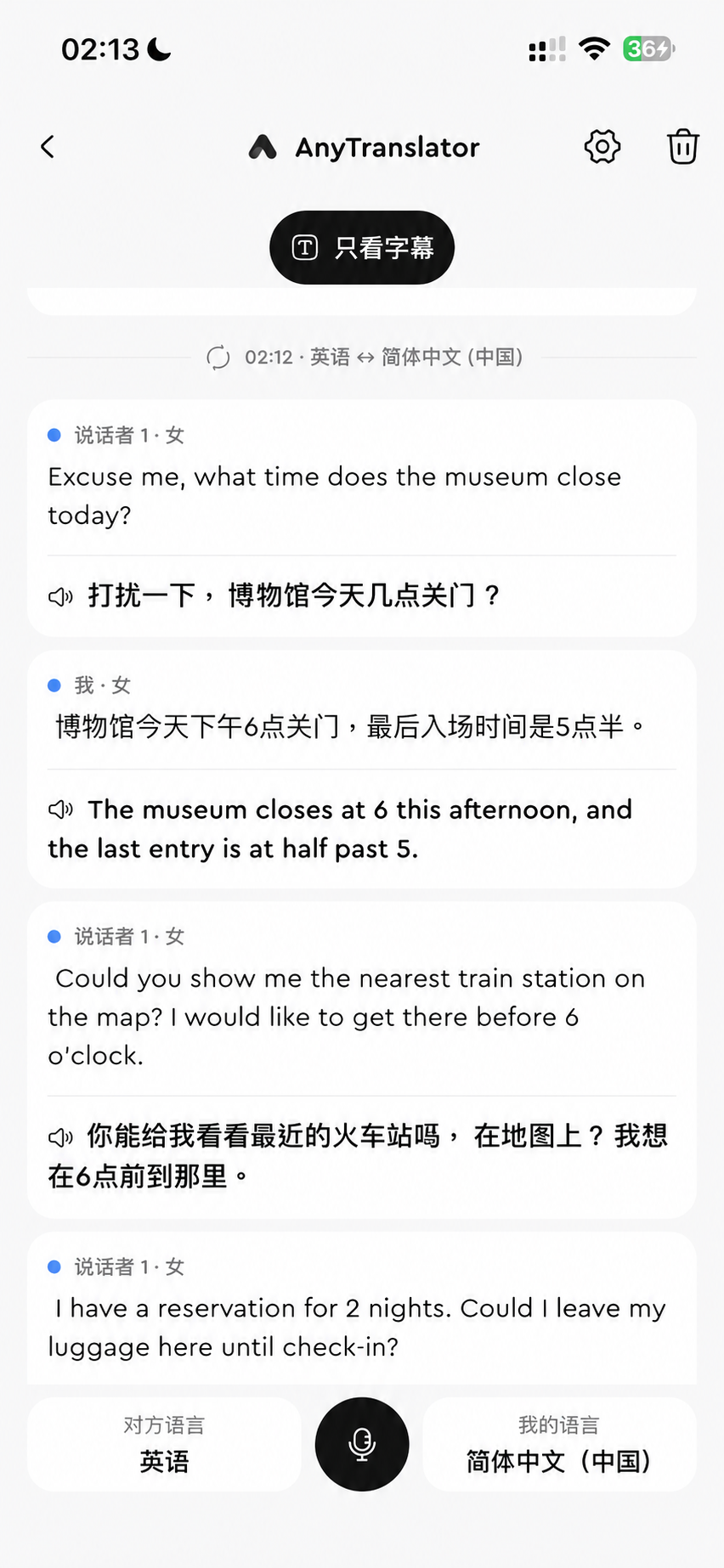
文字、语音、照片、菜单、文档与表格翻译,搭配 AI 助手、屏幕翻译、键盘与学习 Widget。
免费下载 iOS 版FAQ
免费体验翻译、AI 助手、语音与基本 Widget 内容;额度看 App。Pro 支持多页扫描、更多 Helper 设置与自定义学习内容,语音版另有更多分钟。
Mac 机型与系统需求以 App Store 为准。翻译键盘、学习 Widget 与任何 App 翻译适用 iOS/iPadOS。
面对面交谈,用语音翻译看双语字幕、听自然 AI 译音;想提问或练口说,用 AI 助手语音,听示范、接着练。两者使用不同分钟额度。
在 iOS 设置中启用 AnyTranslator 键盘与完全访问,再在支持的输入框切换使用。部分安全输入框及 App 会限制第三方键盘。
「菜单」选餐点、加料,展示原文点单;「文档」依页整理段落;「表格」对照行列。免费每次 1 张、Pro 每批最多 10 张,结果可从扫描历史找回。
用 Helper「语法」「常见错误」「逐词解析」看懂俄文、德文的格位与词尾;需要修改原句时,请 AI 助手校对并解释原因。