
macOS
Macのダウンロード情報を見る
対応するMacとシステム要件はApp Storeでご確認ください。翻訳キーボード、学習Widget、他のAppの翻訳はiOS/iPadOS向けです。
Macのダウンロード情報を見るお使いのデバイスを選んで、言葉が必要な場面にAnyTranslatorを。
macOS
対応するMacとシステム要件はApp Storeでご確認ください。翻訳キーボード、学習Widget、他のAppの翻訳はiOS/iPadOS向けです。
Macのダウンロード情報を見るiOS & iPadOS
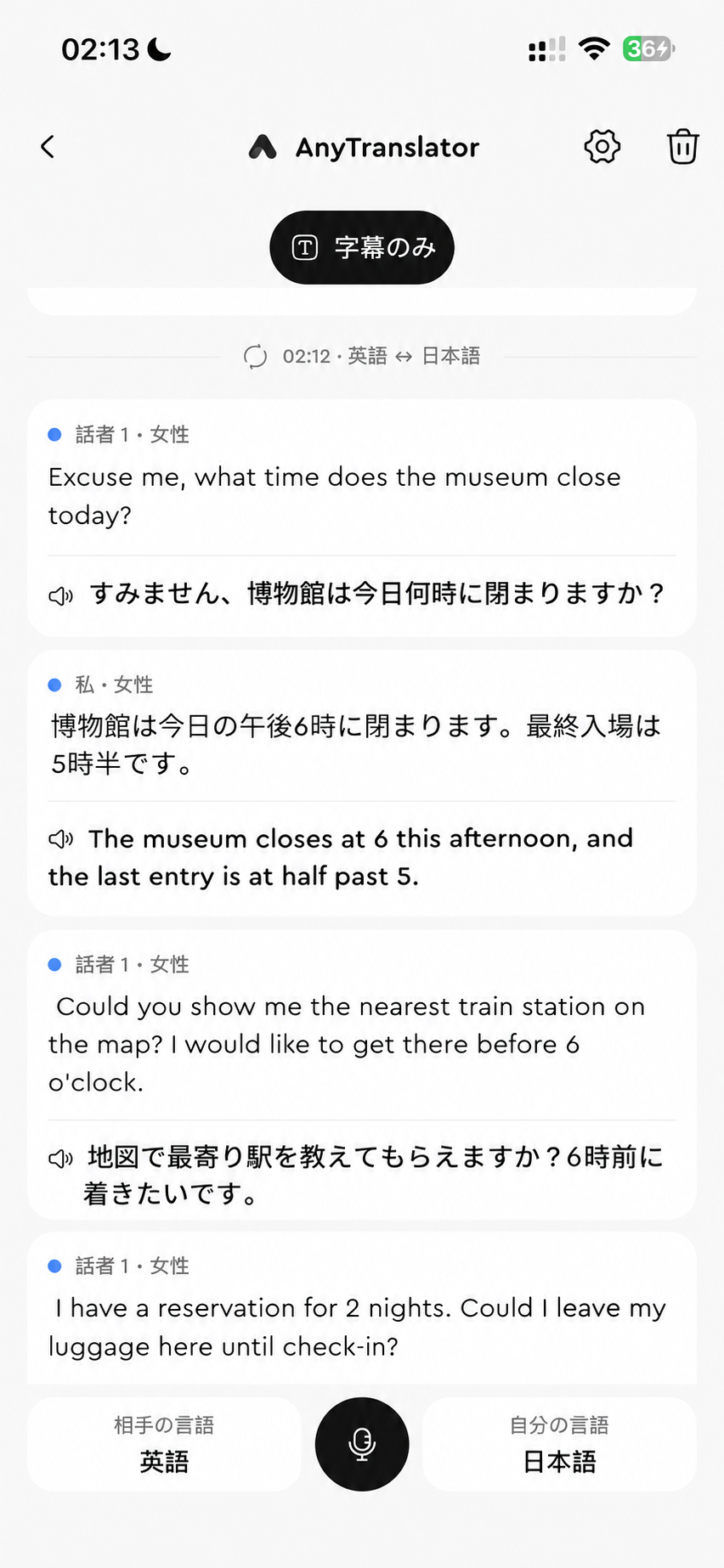
文字・音声・写真・メニュー・書類・表の翻訳に、AIアシスタント、画面翻訳、キーボード、学習Widgetを。
iOS版を無料ダウンロードFAQ
翻訳、AIアシスタント、音声、基本のWidgetコンテンツを無料で体験できます。利用枠はAppでご確認ください。Proは複数ページのスキャン、Helper設定の追加、学習内容のカスタマイズに対応。音声プランは利用分数も充実しています。
対応するMacとシステム要件はApp Storeでご確認ください。翻訳キーボード、学習Widget、他のAppの翻訳はiOS/iPadOS向けです。
対面で話すなら、二言語字幕と自然なAI訳音声の音声翻訳。質問や会話練習なら、AIのお手本を聞いて練習できるAIアシスタント音声。それぞれ別の分数を使用します。
iOS の設定で AnyTranslator キーボードとフルアクセスを有効にし、対応する入力欄で切り替えてください。セキュリティ保護された入力欄や一部の App では、他社製キーボードが制限されます。
「メニュー」は料理や追加トッピングを選び、原文で注文を提示。「書類」はページごとに段落を整理。「表」は行と列を照合できます。無料は1回1枚、Proは1回最大10枚。結果はスキャン履歴から開けます。
Helperの「文法」「よくある間違い」「単語ごとの解析」で、ロシア語・ドイツ語の格や語尾を理解できます。原文を直すときは、AIアシスタントに校正と理由の説明を依頼してください。