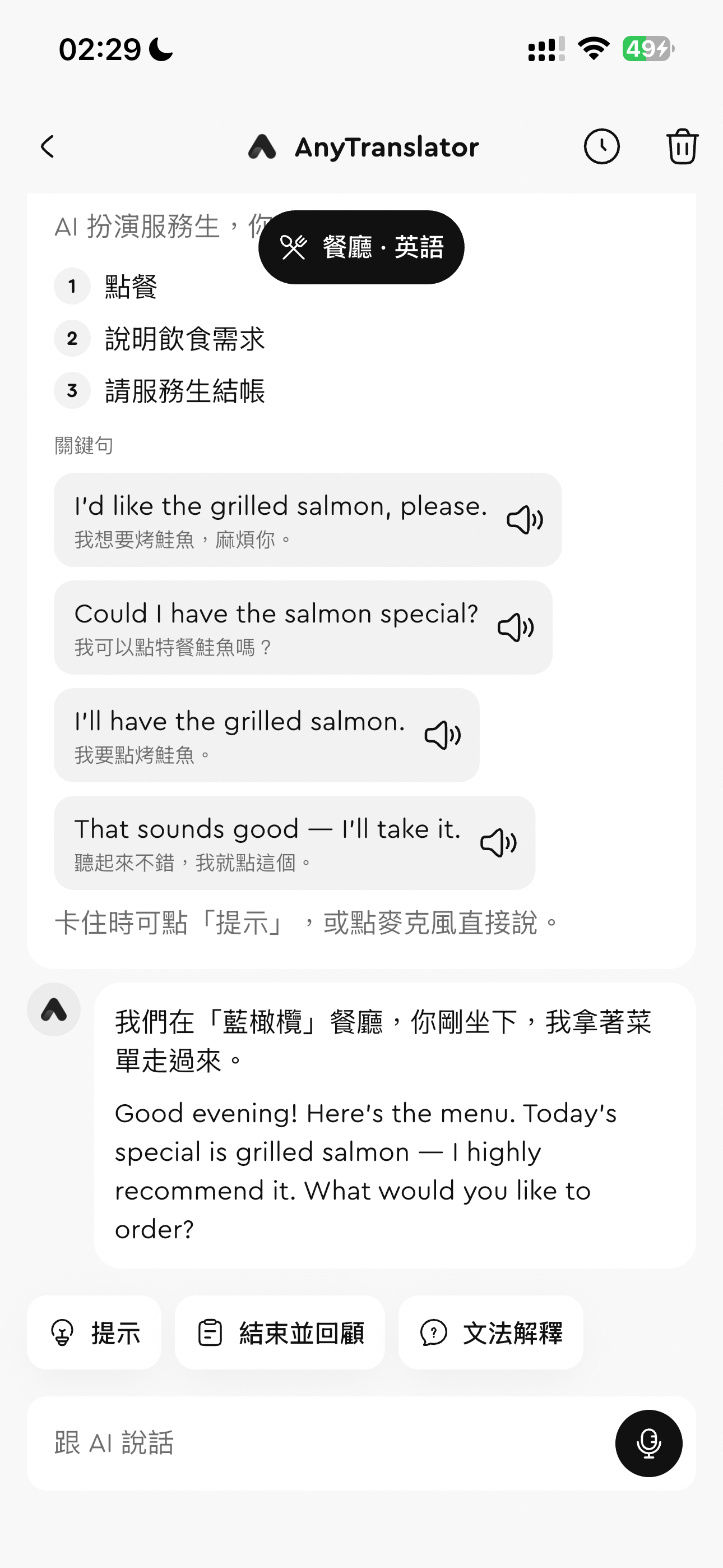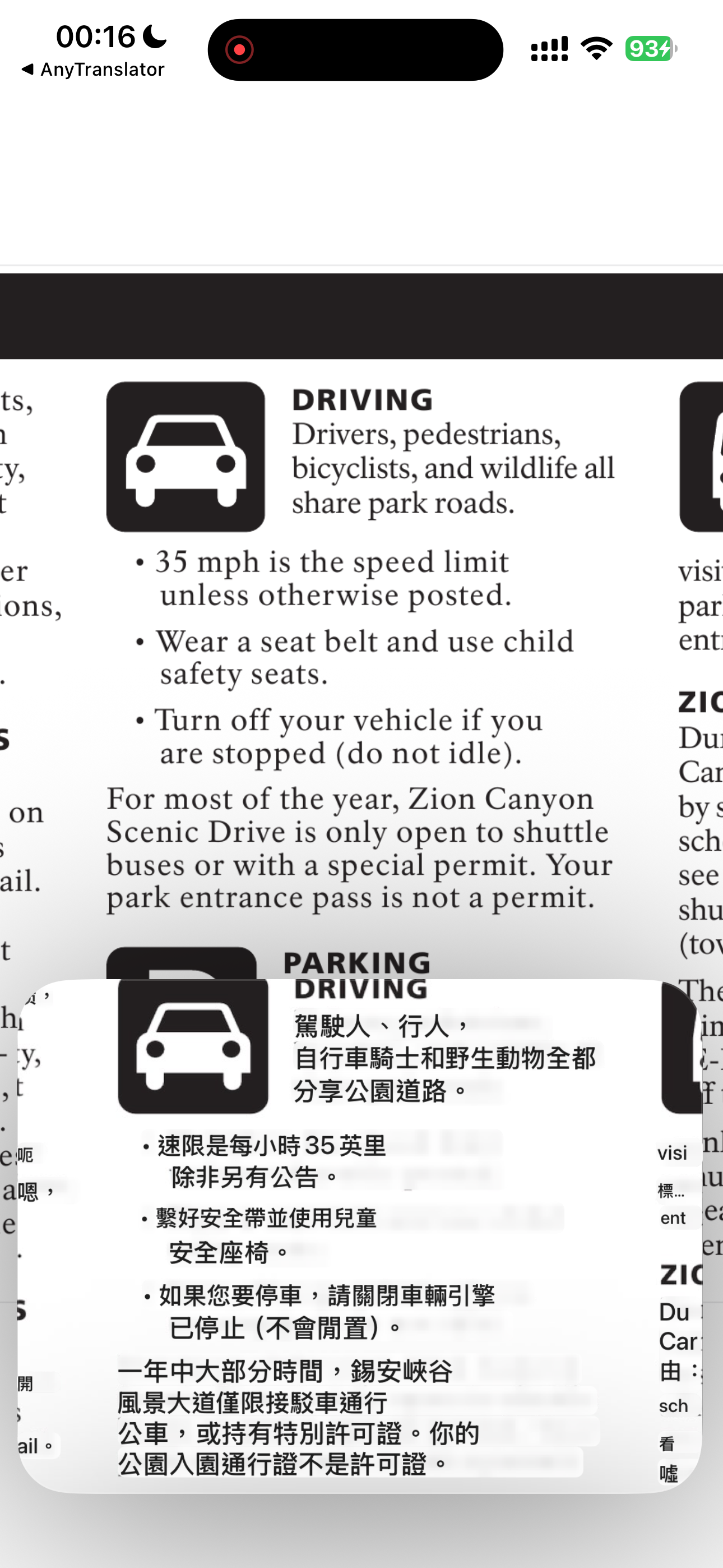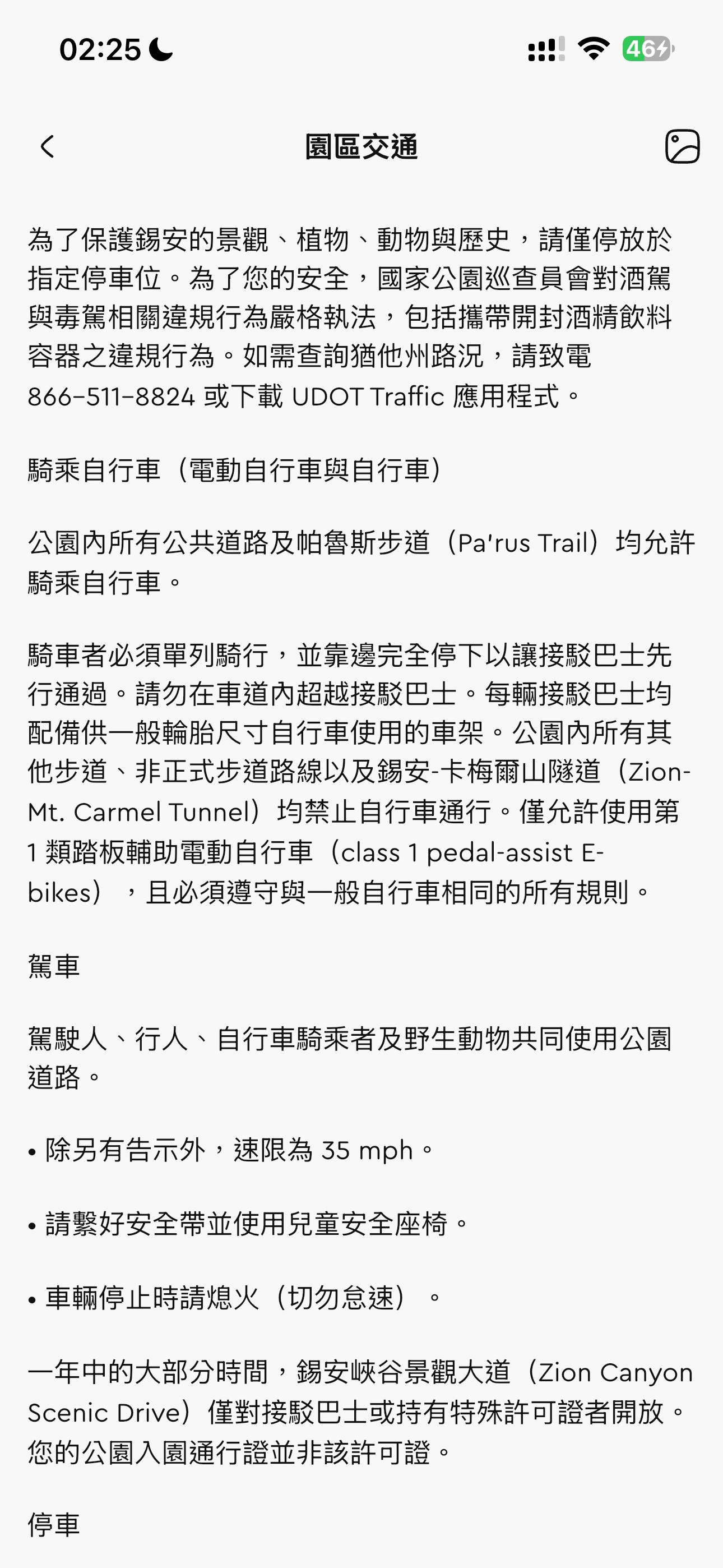
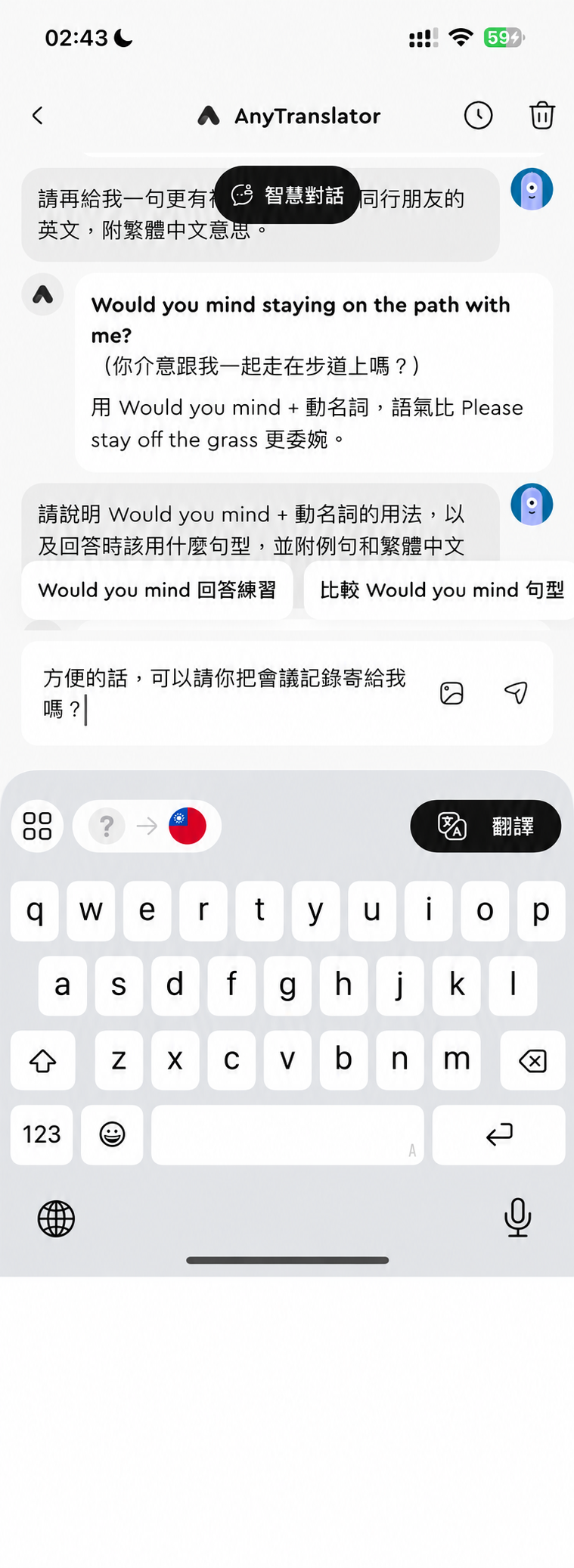
iOS 翻譯鍵盤
聊天、工作訊息,就在原本的輸入欄翻譯、調整語氣。打字或搭配 iOS 聽寫,回覆自然又俐落;剪貼簿也能直接翻譯、插入。
- 01原輸入欄翻譯、替換草稿,回覆接著寫。
- 02打字或搭配 iOS 聽寫,再選語言與語氣。
- 03剪貼簿也能翻譯、複製或插入游標位置。
文字翻譯與寫作
工作請求寫得禮貌,朋友聊天自然表達,長訊息也能精簡。翻譯後聽 AI 發音、收藏好句;俄德格位與詞尾,交給 Helper 解說或 AI 助手校對。
- 01七種語氣,從正式書信到日常聊天都能選。
- 02俄德變格由 Helper 解說,AI 助手按需求校對原句。
- 03聽自然 AI 發音、收藏好句,也能帶入 AI 助手草稿。
Helper 與自訂知識
原文、譯文的格位、詞尾與句型,都能拆成繁中解說。文法、常見錯誤、逐詞解析都能選;再把專業領域、學習目標與解說深度存成自己的指示,換句話繼續學。
- 01文法、常見錯誤、逐詞解析,看懂句子怎麼組成。
- 02同義詞、例句、隱含意思與回覆建議,一起延伸。
- 03自訂領域、目標與深度,保存解說指示重複用。
從一個真實需求開始。
先用打字或 iOS 原生聽寫完成草稿,再選語言與語氣。工具中也能翻譯剪貼簿,複製譯文或插入游標位置。
鍵盤與聽寫可用性依 App、iOS 及語言而異。需要時可改打字或回主 App 翻譯;輸入語言包可依指引下載。