
AnyTranslator
翻譯、對話與學習,在同一個 App。
看懂菜單、文件與表格,回覆訊息、跟上影片,再用 AI 助手練口說。11 種工具,把讀、寫、聽、說接在一起。
功能介紹
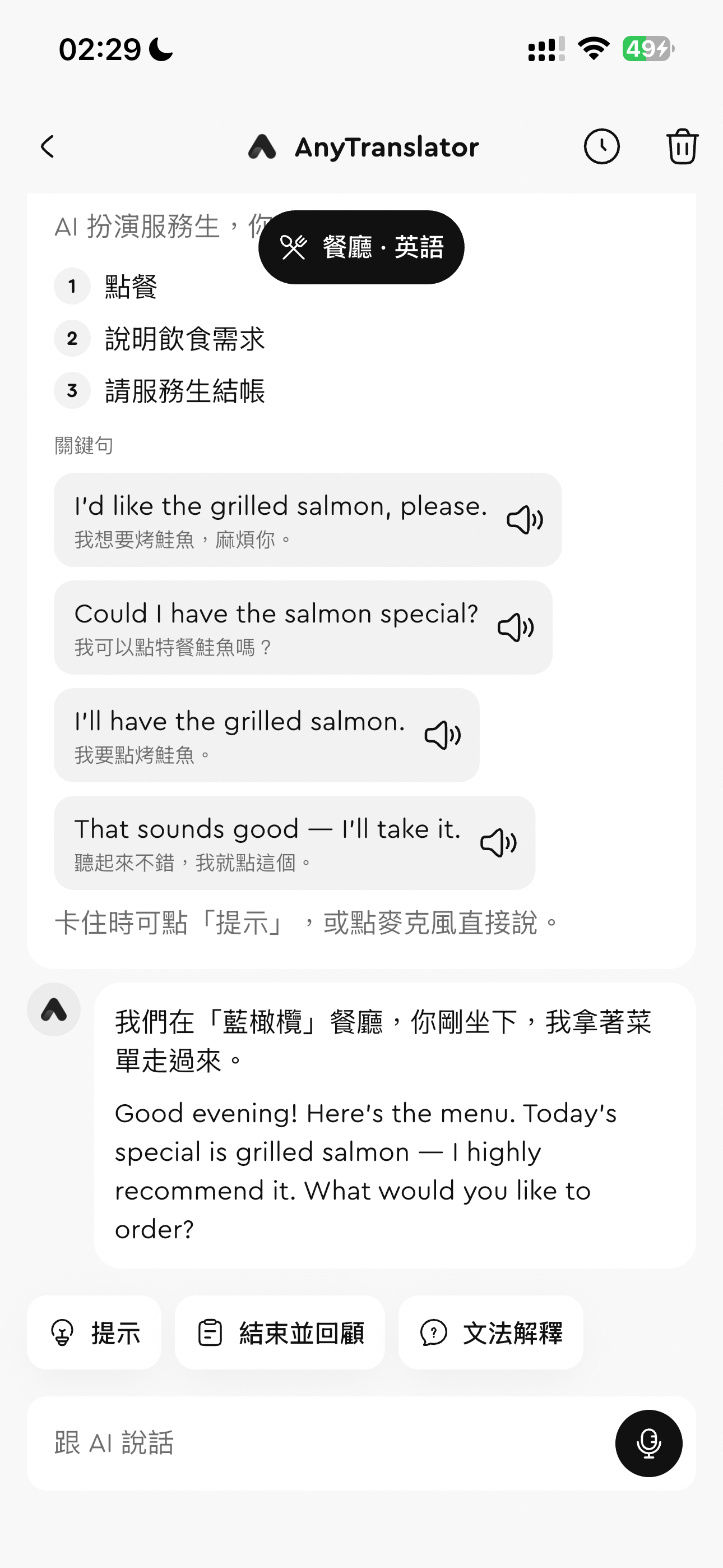
AI 助手
看圖抓重點、即時口譯,聽自然 AI 語音練開口。旅行、工作與日常,隨時有個外語教練陪你練。
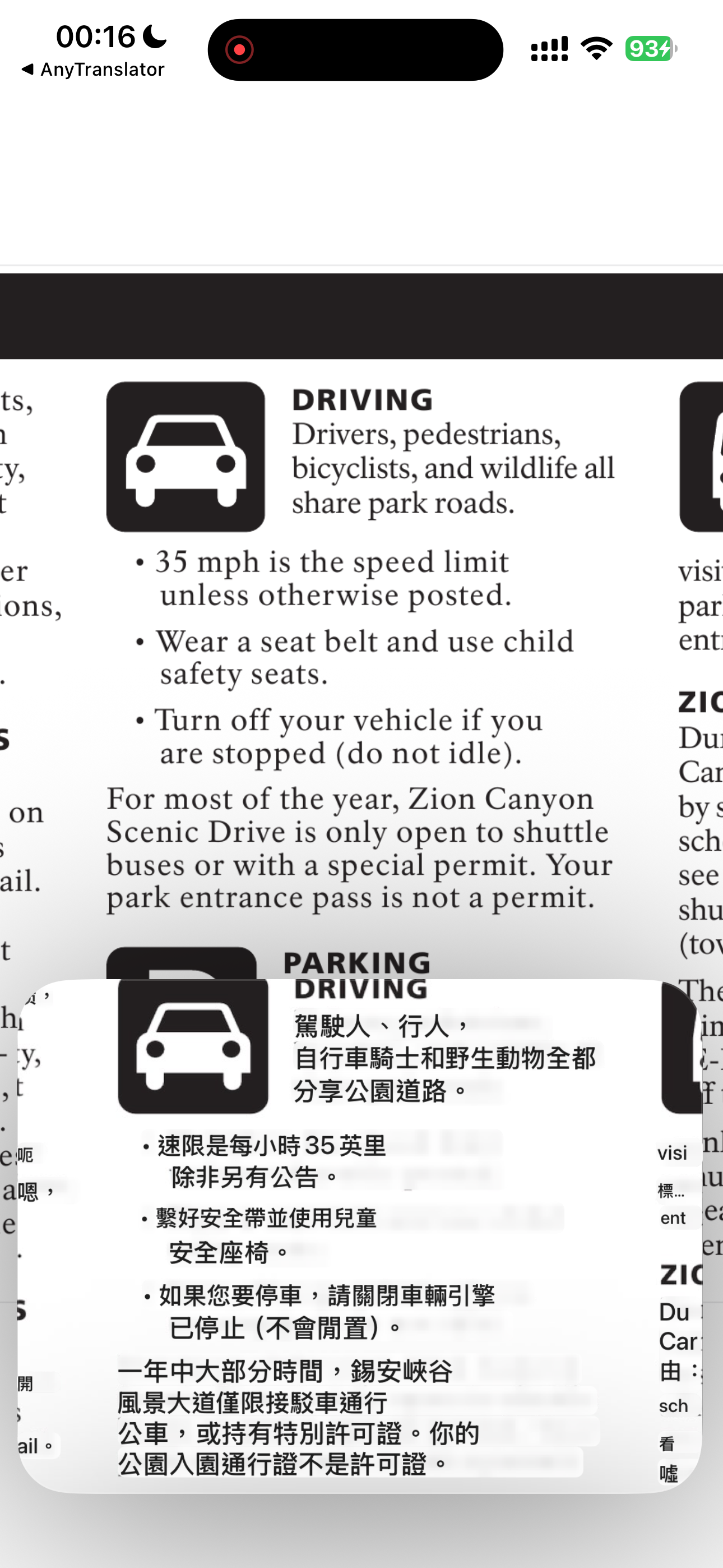
任何 App 翻譯
留在正在看的影片或網頁,用子母畫面讀懂字幕與畫面文字。原文、譯文隨時對照,實用字句也能從歷史重看。
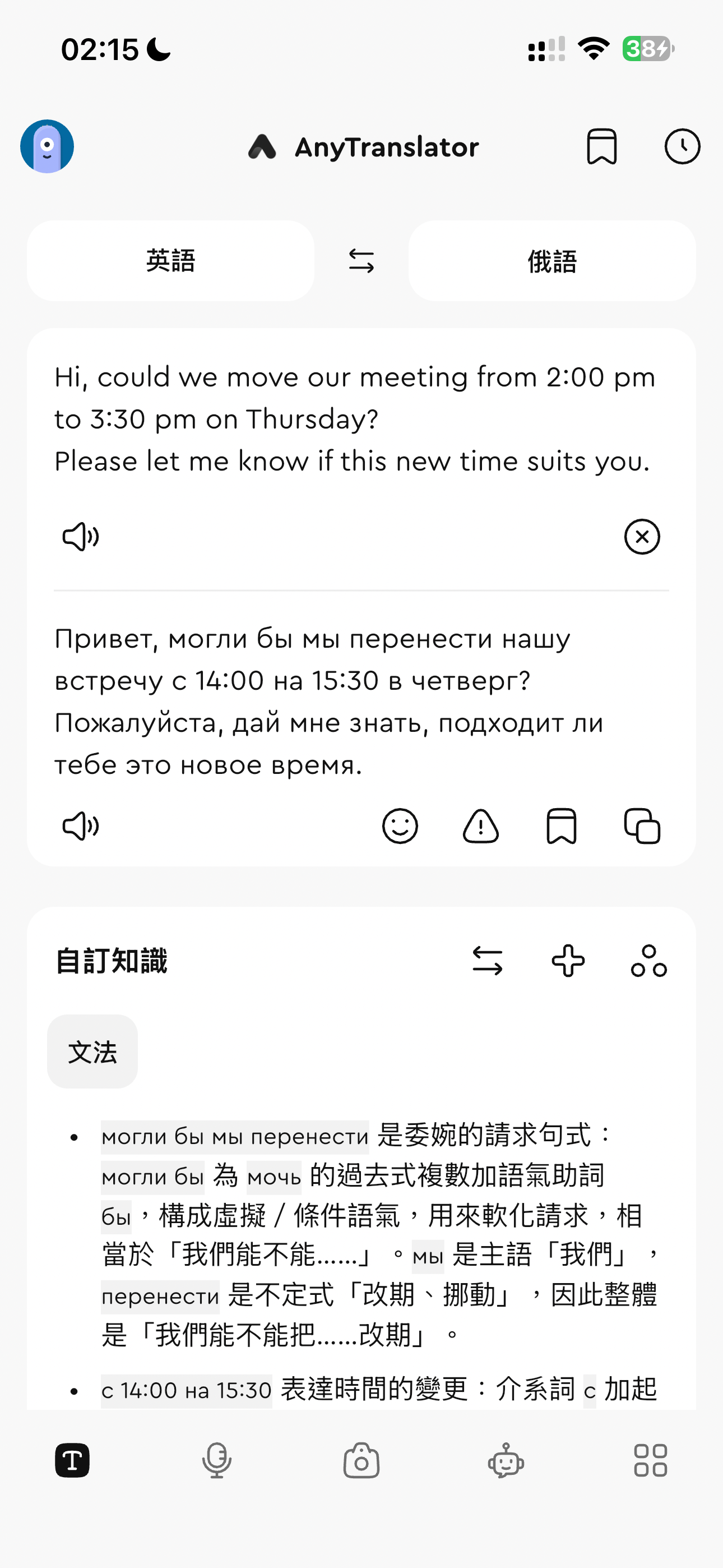
文字翻譯與寫作
訊息與 Email,七種語氣隨對象切換;搭配 Helper 看懂俄德變格,再請 AI 助手校對原句。
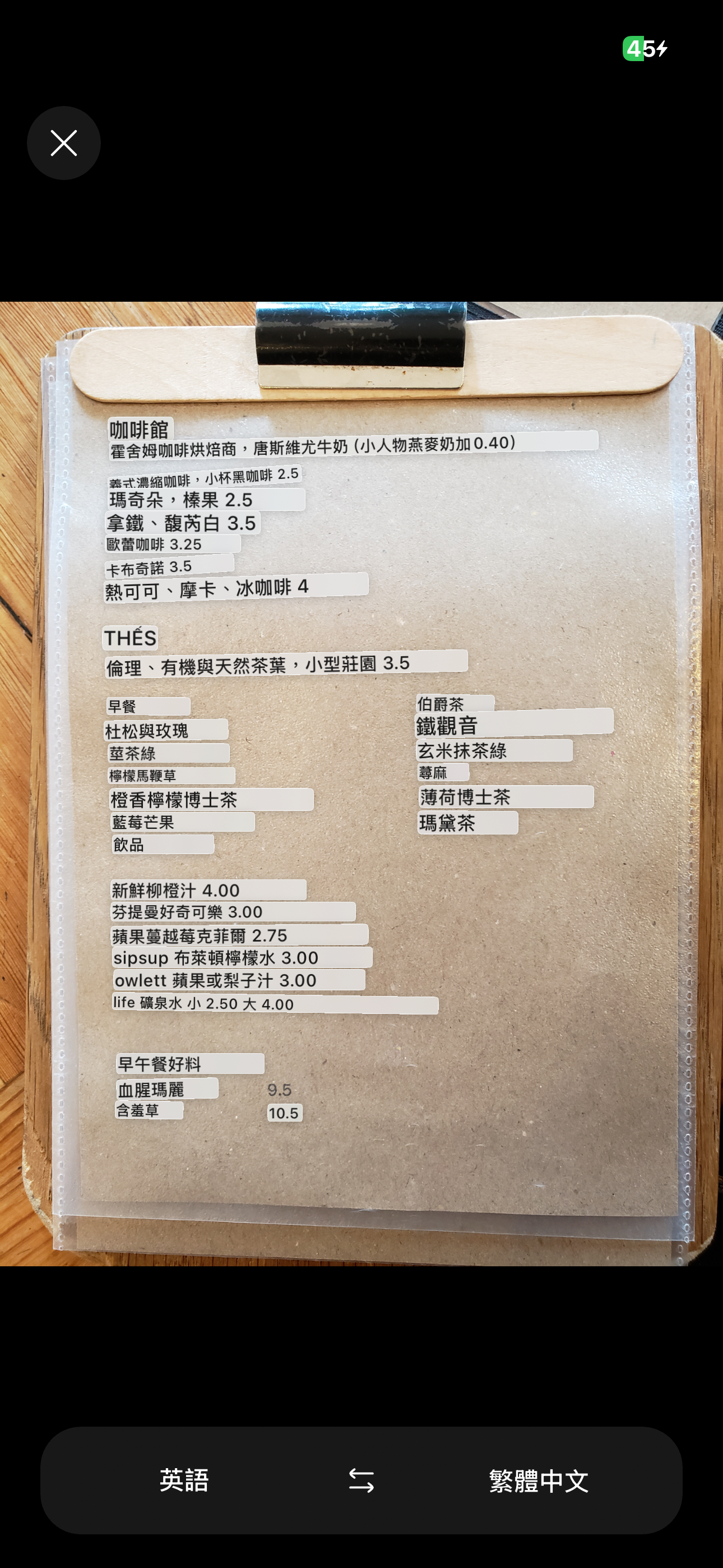
照片翻譯
路標、標籤、公告,鏡頭一對準,譯文直接出現在圖片上。
即時語音翻譯
雙語字幕跟著說話走,自然 AI 語音替你傳達。四種模式,讓對方聽懂、自己跟上。
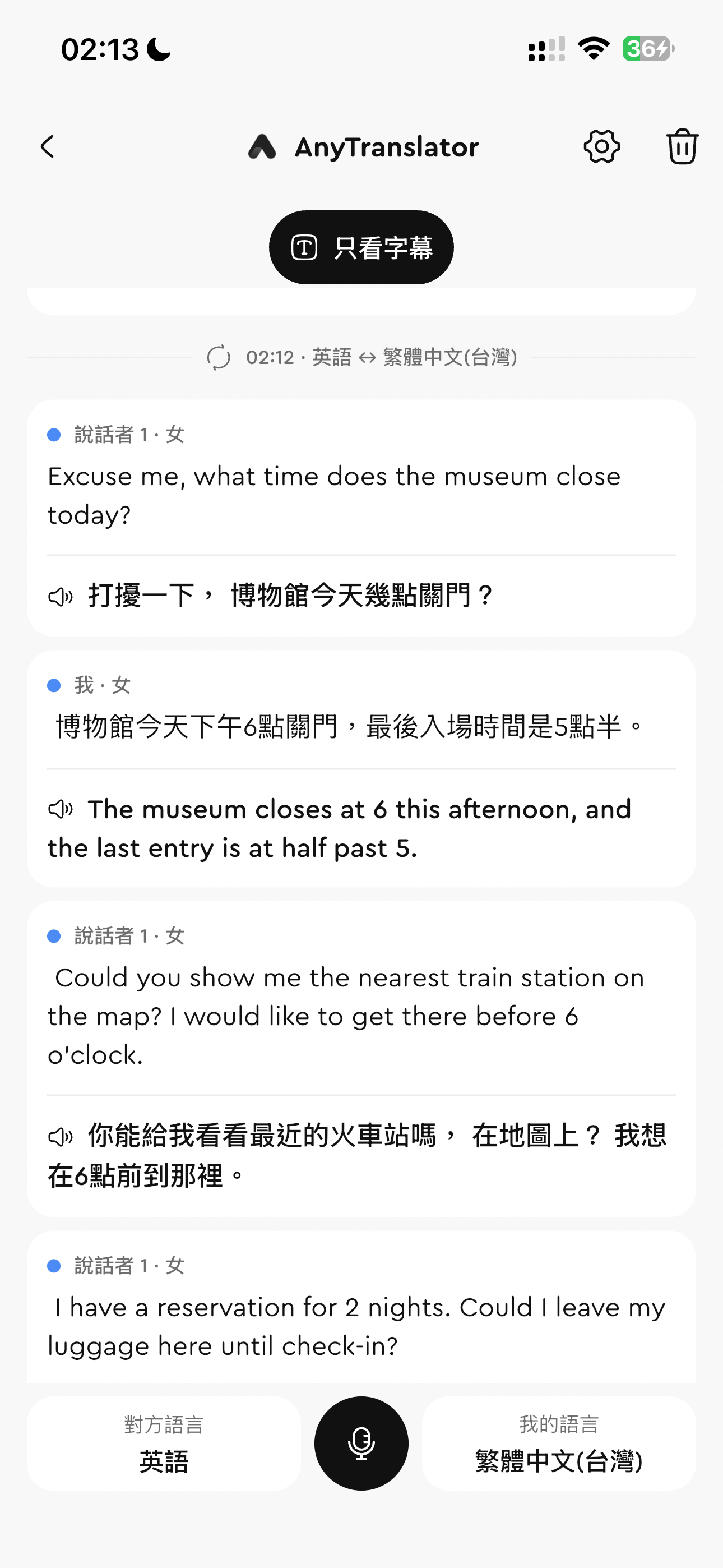
菜單掃描與點餐
菜單拍下來,餐點、價格、加料清楚選,原文點單直接給店員看。
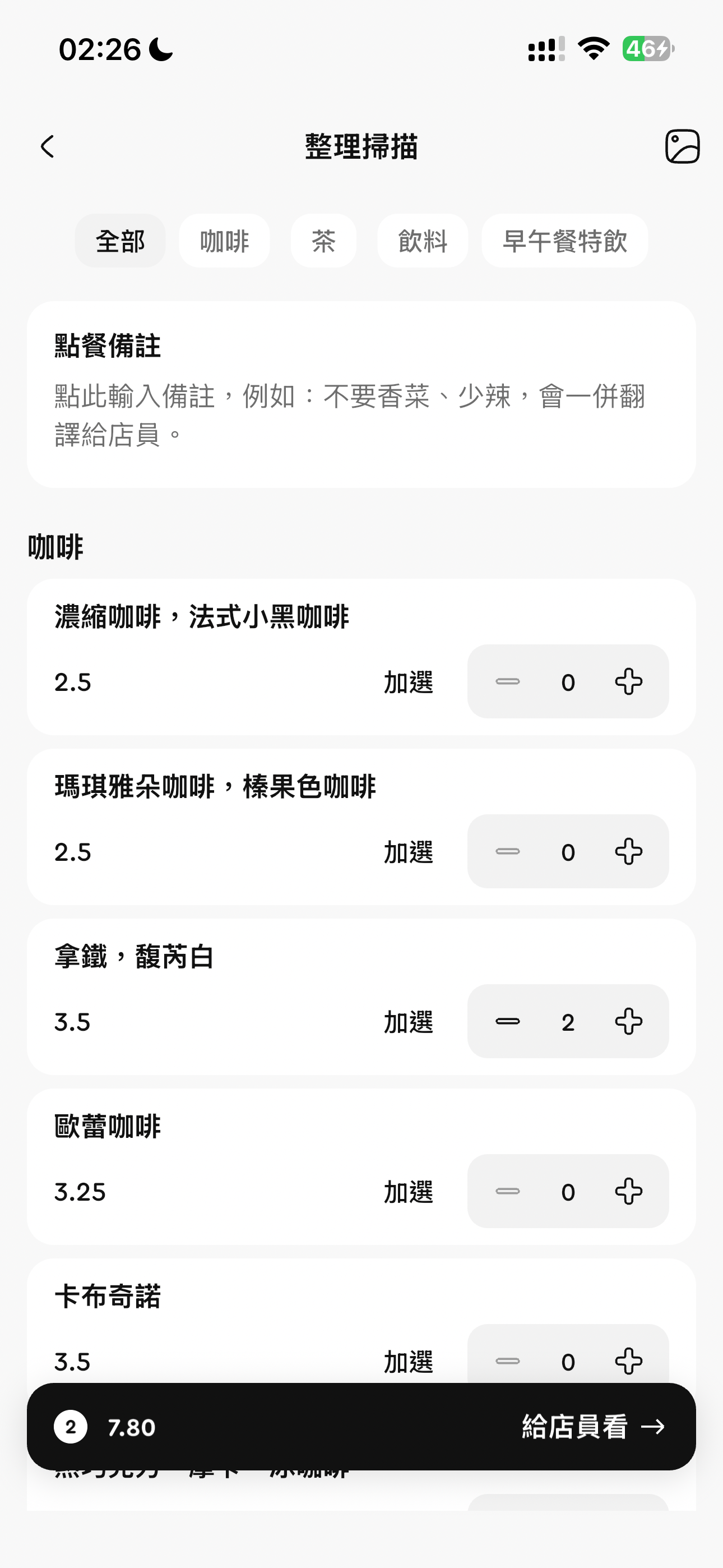
文件智慧掃描
多頁紙本拍成照片,按段落、清單與表格讀;原文對照、歷史重開都備好。
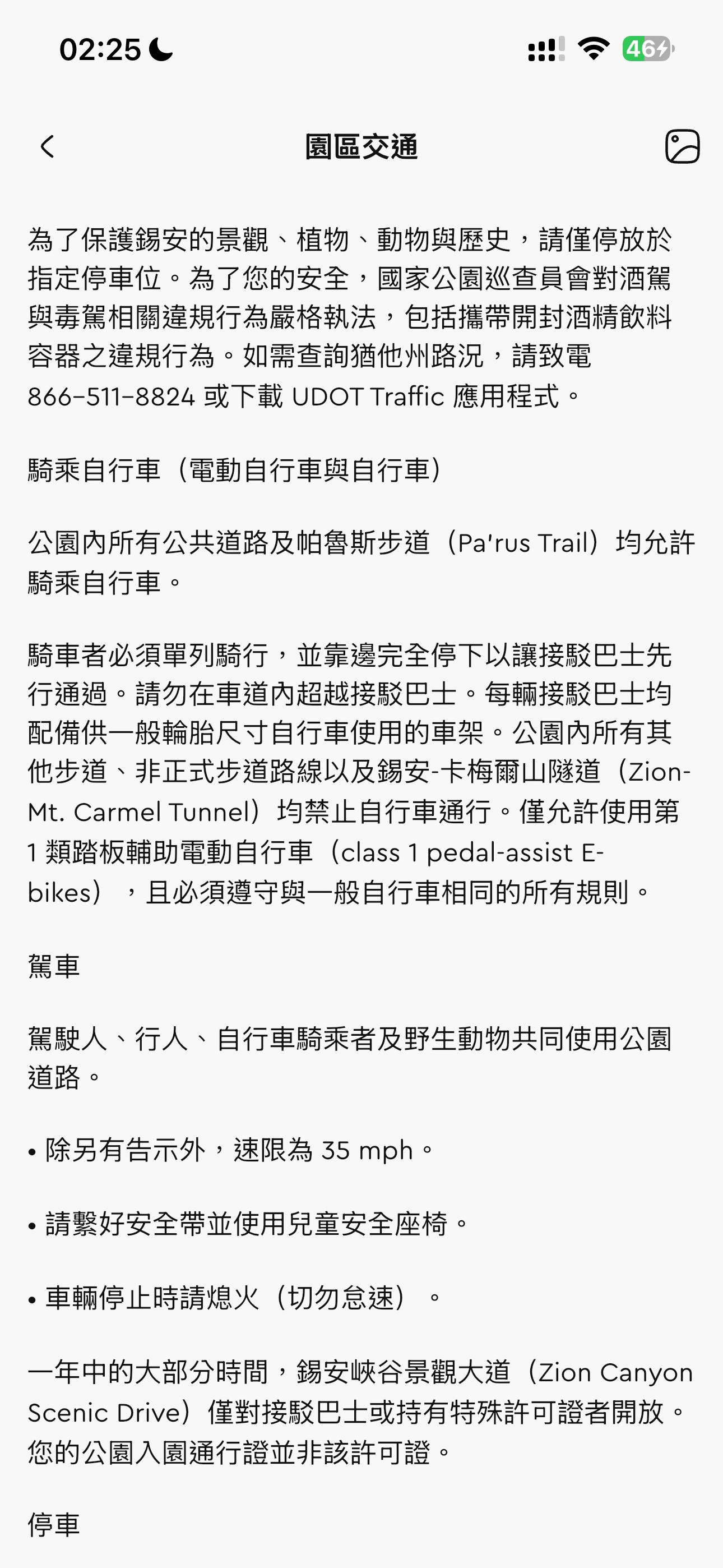
表格翻譯
時刻表、價目表翻成列與欄,橫向閱讀寬表格,時間、價格與單位一列看清。
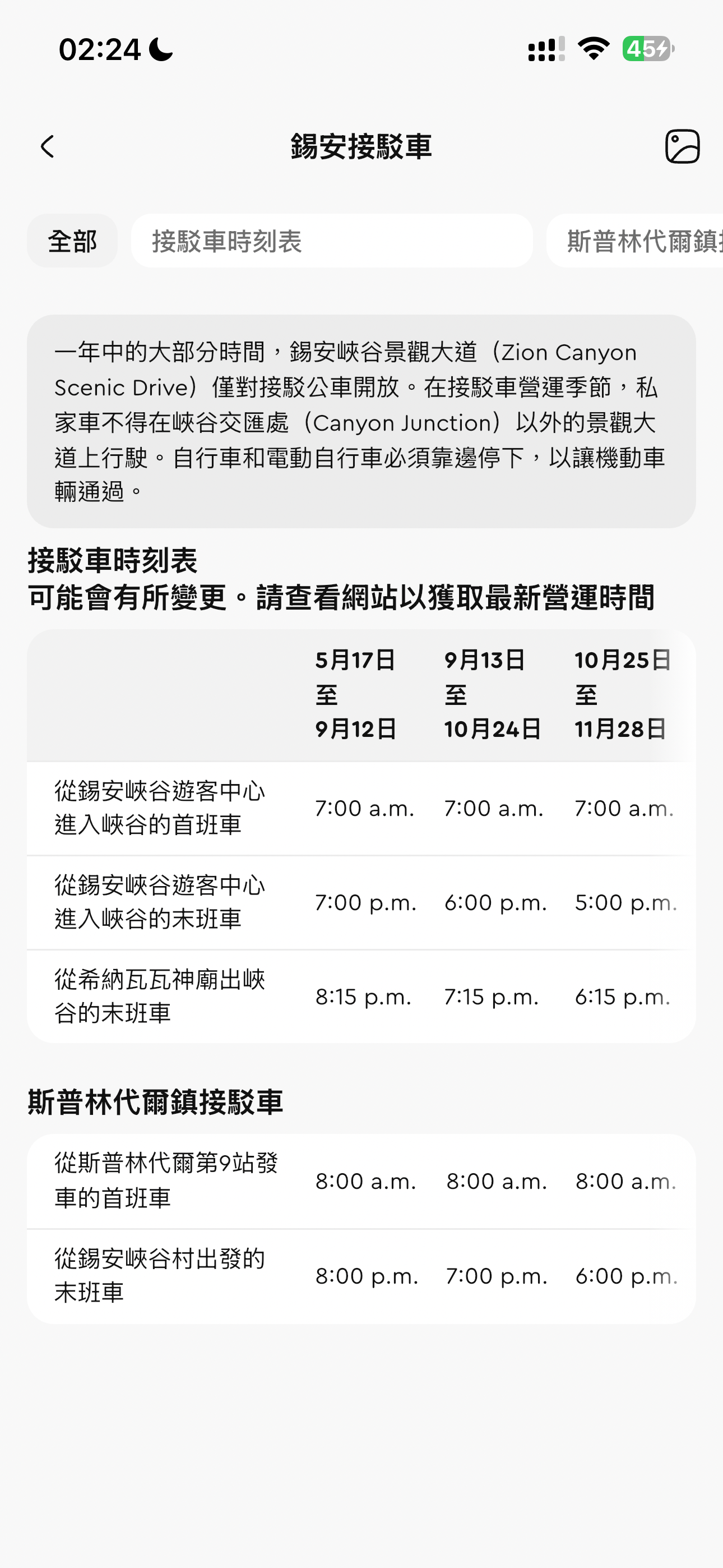
iOS 翻譯鍵盤
回訊息不用來回切 App:打字或搭配 iOS 原生聽寫,在輸入欄翻譯、換語氣,再由你送出。
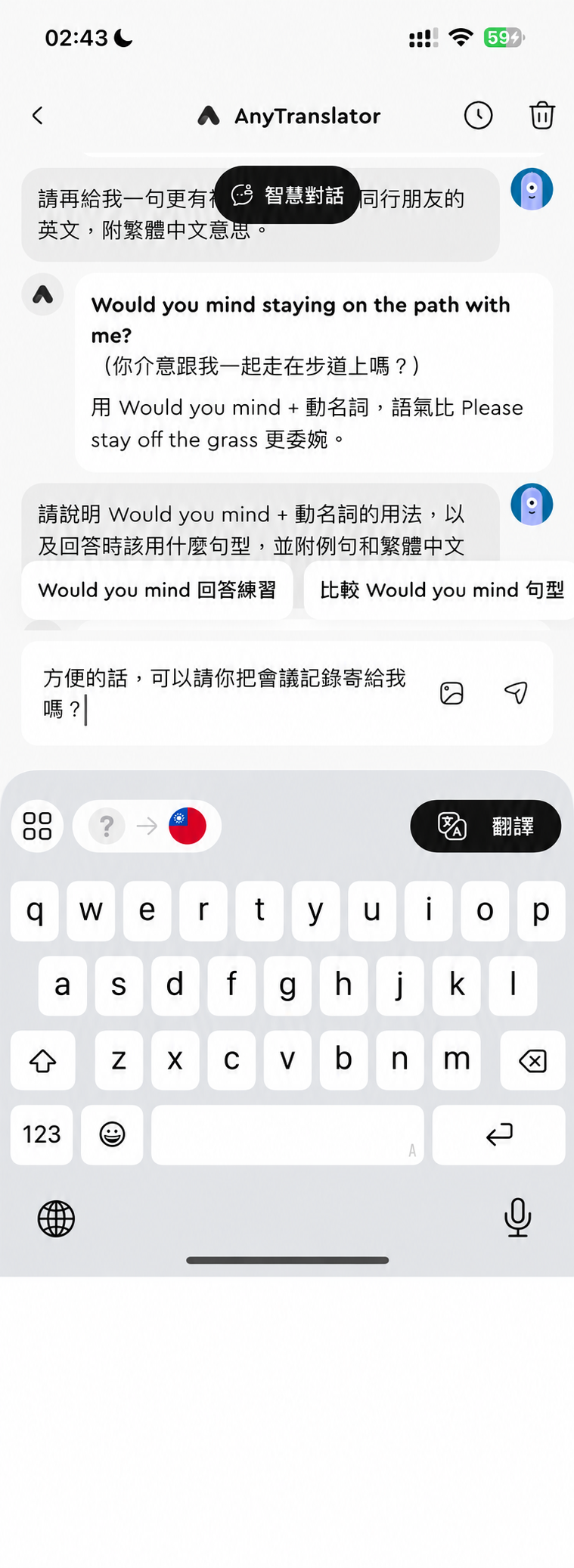
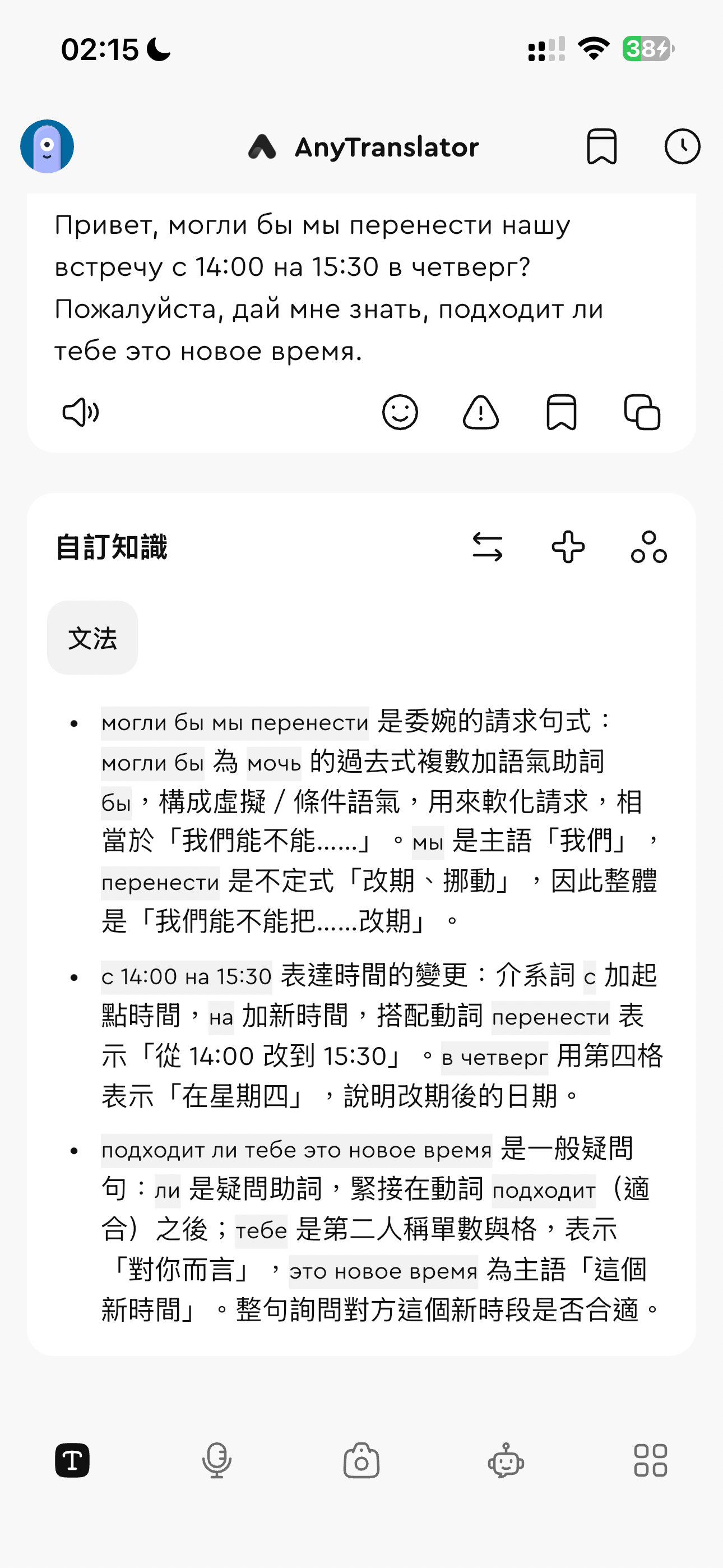
Helper 與自訂知識
俄文格位、德文詞尾,用繁中拆開學;自訂解說方式存一次,換句話繼續用。
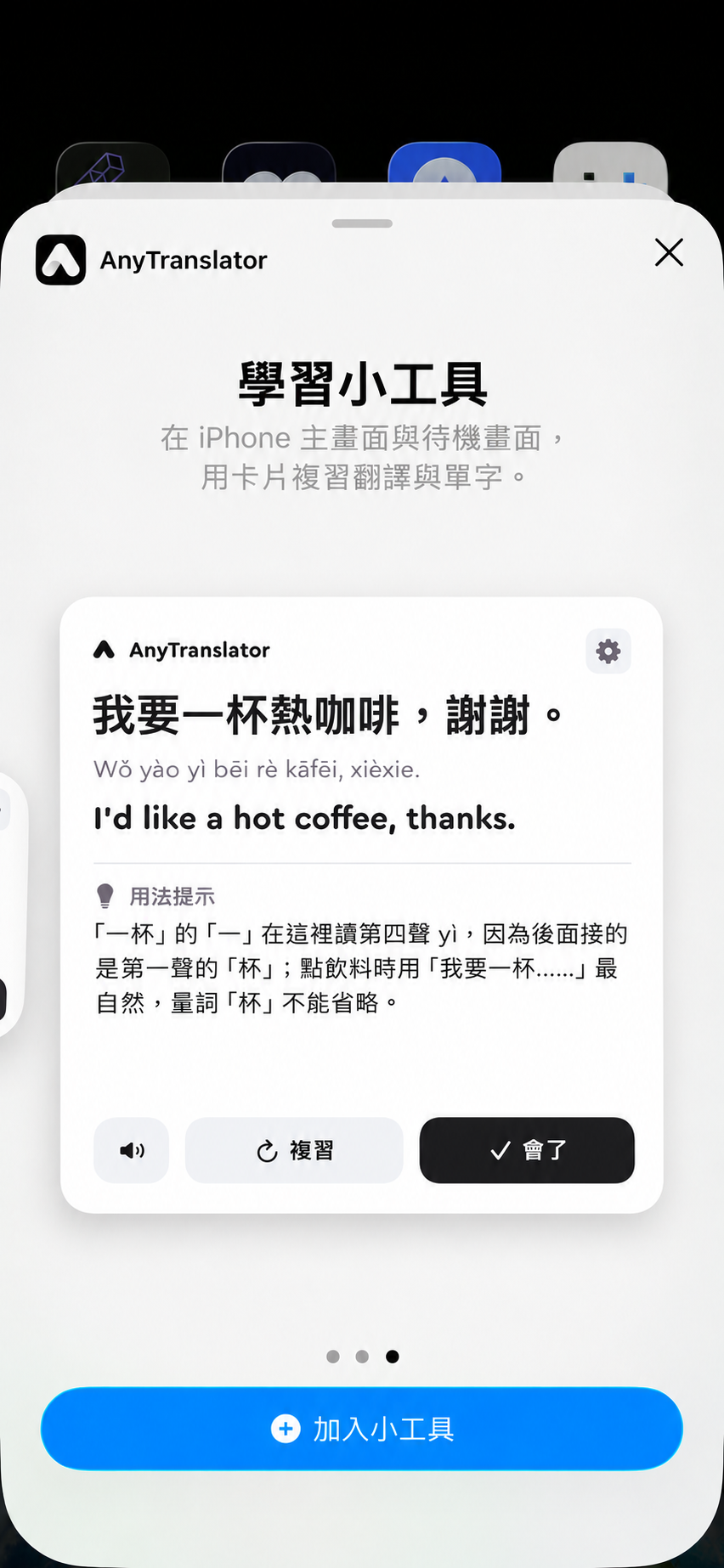
學習 Widget
主畫面就是複習卡:看詞句、聽 AI 發音,標記再複習或已記住;內容、主題與難度自己選。
FAQ
你可能還想知道。
可以先免費使用嗎?
免費體驗翻譯、AI 助手、語音與基本 Widget 內容;額度看 App。Pro 支援多頁掃描、更多 Helper 設定與自訂學習內容,語音版另有更多分鐘。
Mac 也能使用嗎?
Mac 機型與系統需求以 App Store 為準。翻譯鍵盤、學習 Widget 與任何 App 翻譯適用 iOS/iPadOS。
AI 助手語音和語音翻譯有什麼不同?
面對面交談,用語音翻譯看雙語字幕、聽自然 AI 譯音;想提問或練口說,用 AI 助手語音,聽示範、接著練。兩者使用不同分鐘額度。
怎麼在聊天 App 裡翻譯?
在 iOS 設定啟用 AnyTranslator 鍵盤與完整取用,再於支援的輸入欄切換使用。部分安全輸入欄及 App 會限制第三方鍵盤。
菜單、文件與表格,要怎麼選?
「菜單」選餐點、加料,展示原文點單;「文件」依頁整理段落;「表格」對照列欄。免費每次 1 張、Pro 每批最多 10 張,結果可從掃描歷史找回。
俄文、德文的格位與詞尾,怎麼檢查?
用 Helper「文法」「常見錯誤」「逐詞解析」看懂俄文、德文的格位與詞尾;需要修改原句時,請 AI 助手校對並解釋原因。