文件智慧掃描
公告、旅遊簡介、多頁紙本文件,自動整理成清楚的標題、段落與清單。原文、原圖隨時對照;需要時從歷史找回,不必重新整理。
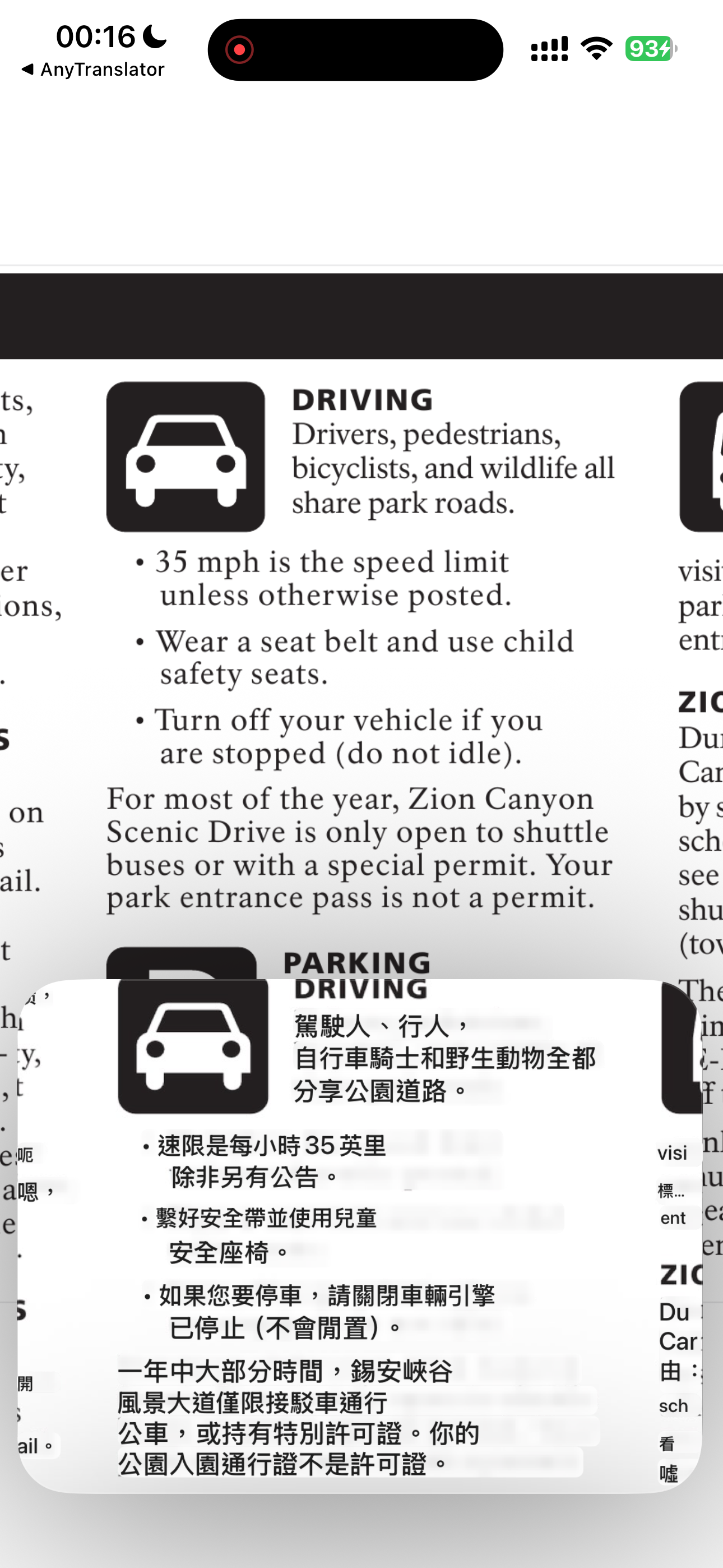
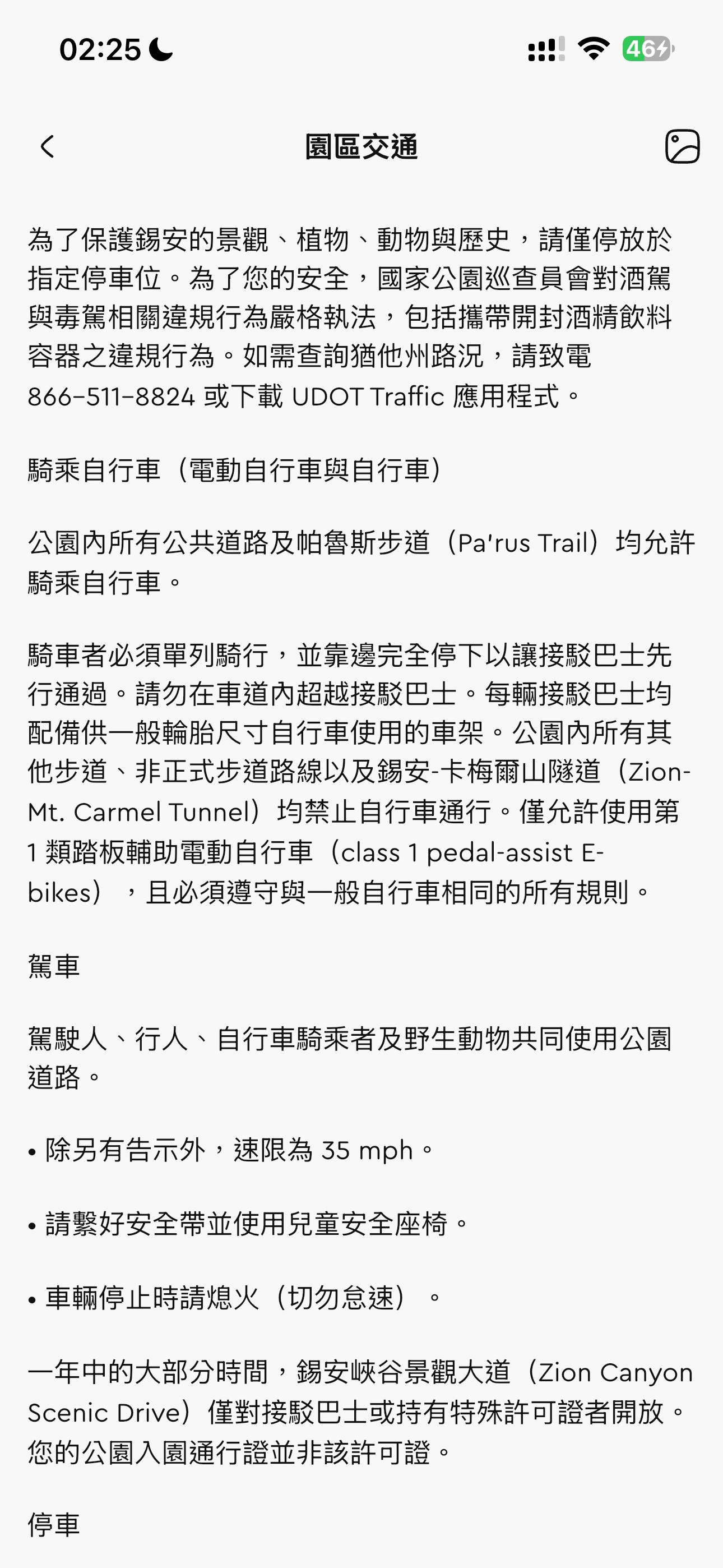
- 01多頁照片依序整理,標題、段落、清單保留結構。
- 02點一下對照原文與原圖,長文也不怕看漏。
- 03搜尋掃描歷史,需要的文件隨時找回。
表格翻譯
數字多、欄位多,也能照著表格讀。把時刻表、價目表整理成列與欄,寬表格可橫向查看;點看原文、切回原圖,時間、金額與單位各有對照。
- 01保留列與欄的讀法,時間與價格好對照。
- 02橫向查看寬表格,讀完整欄位與單位。
- 03點看原文、原圖對照,掃描歷史隨時重開。
從一個真實需求開始。
拍清各頁並確認順序,再整批送出。閱讀時點文字看原文、切回各頁原圖;表格較寬可橫向查看,歷史可依標題或內容類型搜尋。
先依內容選類型:餐點選「菜單」,以列欄呈現的時刻表、價目表選「表格」,其餘頁面選「文件」。模糊處可對照原圖或重拍。