Documentscan
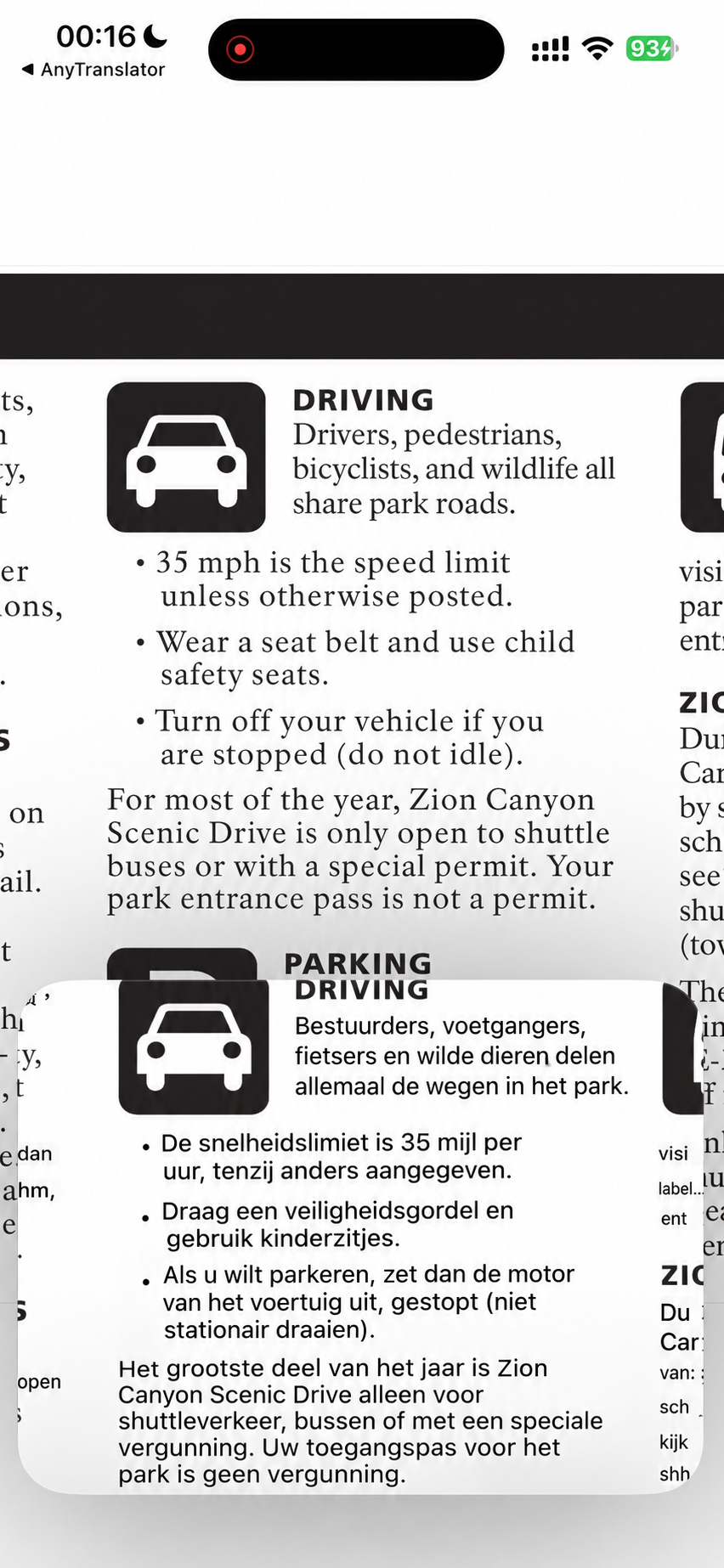
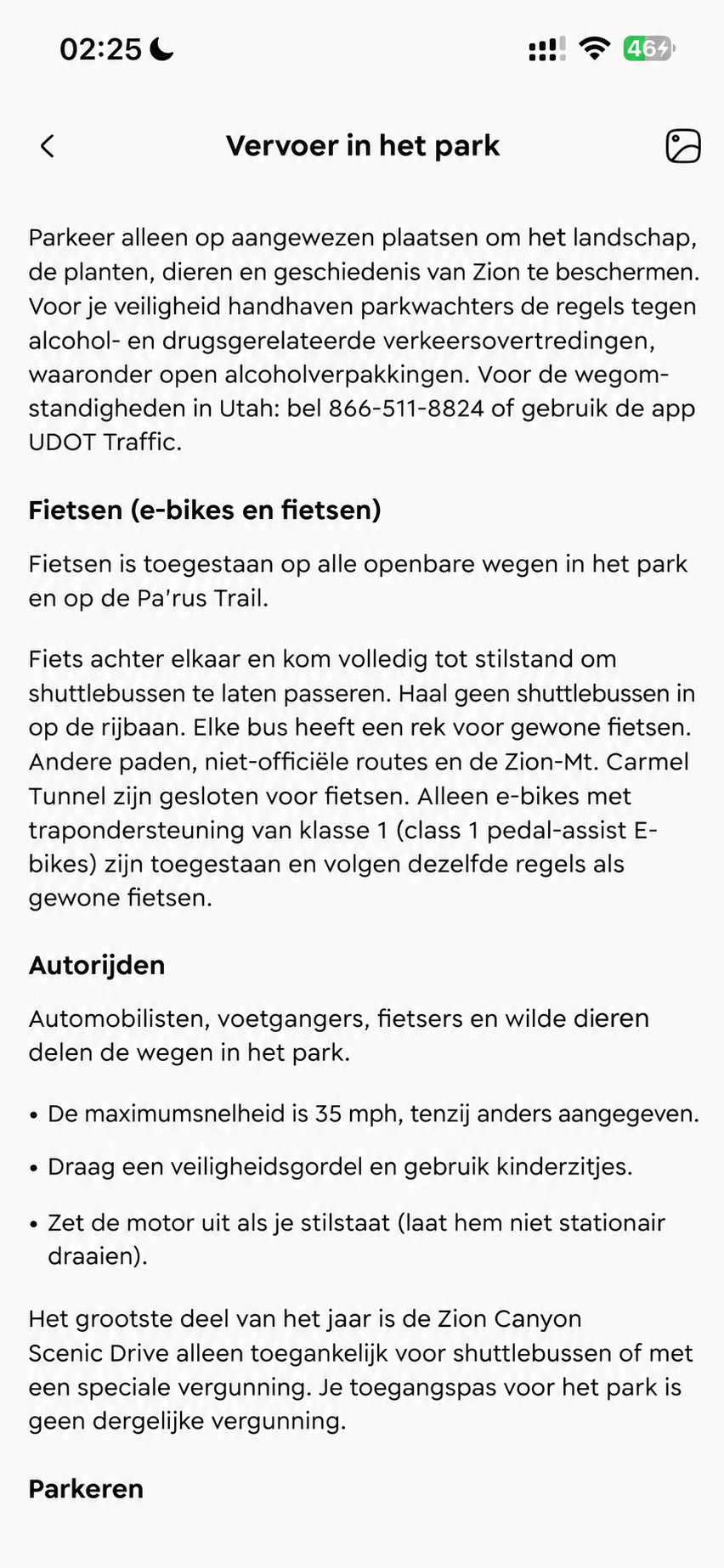
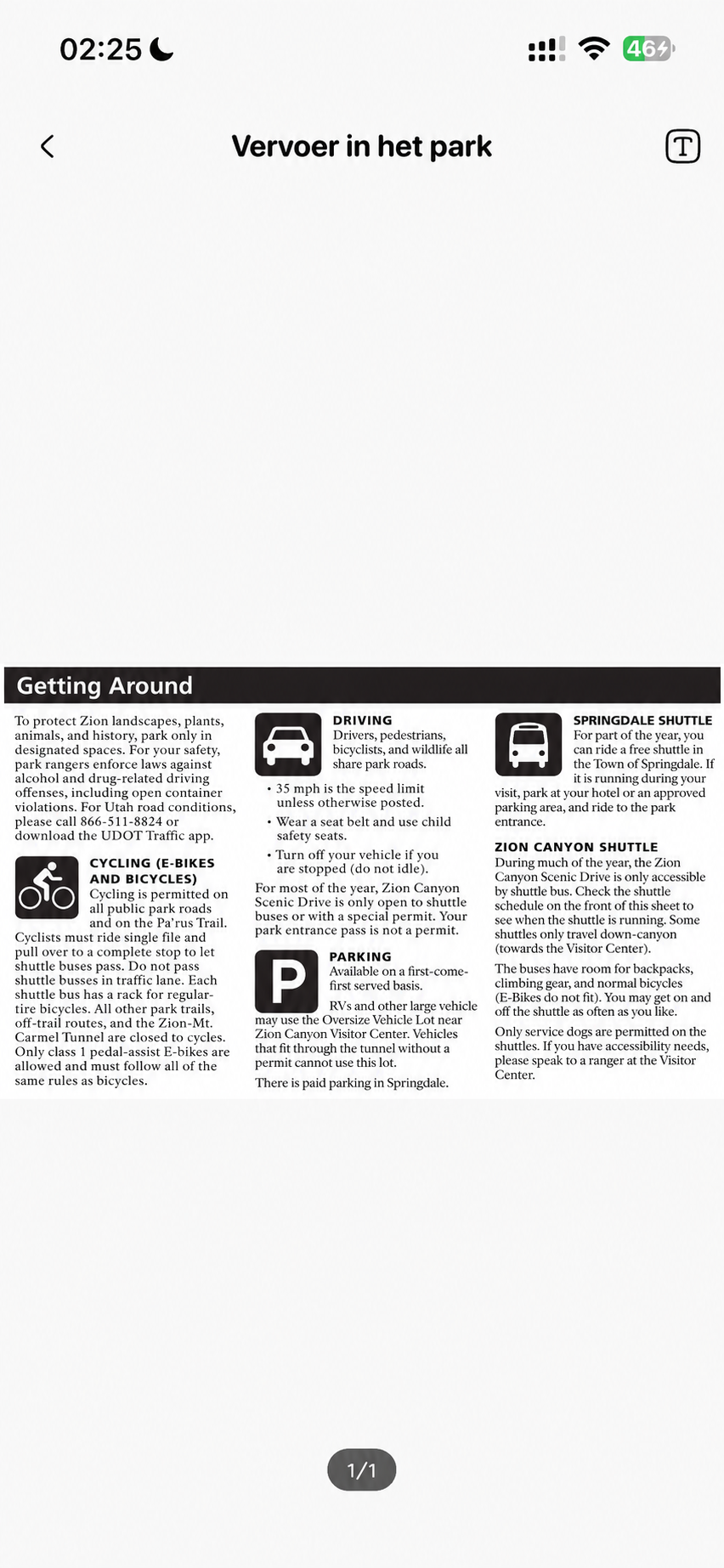
Mededelingen, reisfolders en papieren van meerdere pagina's worden automatisch ingedeeld in koppen, alinea's en lijsten. Vergelijk met brontekst en foto's en vind ze terug in de geschiedenis zonder opnieuw te verwerken.
- 01Foto's worden op paginavolgorde geordend met behoud van koppen, alinea's en lijsten.
- 02Tik om brontekst en foto te vergelijken, zodat details niet verloren gaan.
- 03Zoek je document terug in de scangeschiedenis.
Tabellen vertalen
Lees ook informatie vol cijfers als tabel. Orden dienstregelingen en prijslijsten in rijen en kolommen en scrol brede tabellen horizontaal. Open brontekst of foto om tijden, bedragen en eenheden te controleren.
- 01Rijen en kolommen houden tijden en prijzen vergelijkbaar.
- 02Scrol brede tabellen horizontaal om alle velden en eenheden te zien.
- 03Vergelijk brontekst en foto's en open opnieuw vanuit de scangeschiedenis.
Begin met een echte taak.
Fotografeer alle pagina's scherp, controleer de volgorde en verstuur samen. Tik op tekst voor de bron of ga terug naar de originele paginafoto. Scrol brede tabellen horizontaal en doorzoek de geschiedenis op titel of inhoudstype.
Kies Menu voor gerechten, Tabel voor dienstregelingen en prijslijsten en Document voor andere pagina's. Vergelijk onduidelijke delen met de bronfoto of maak een nieuwe foto.