Clavier iOS
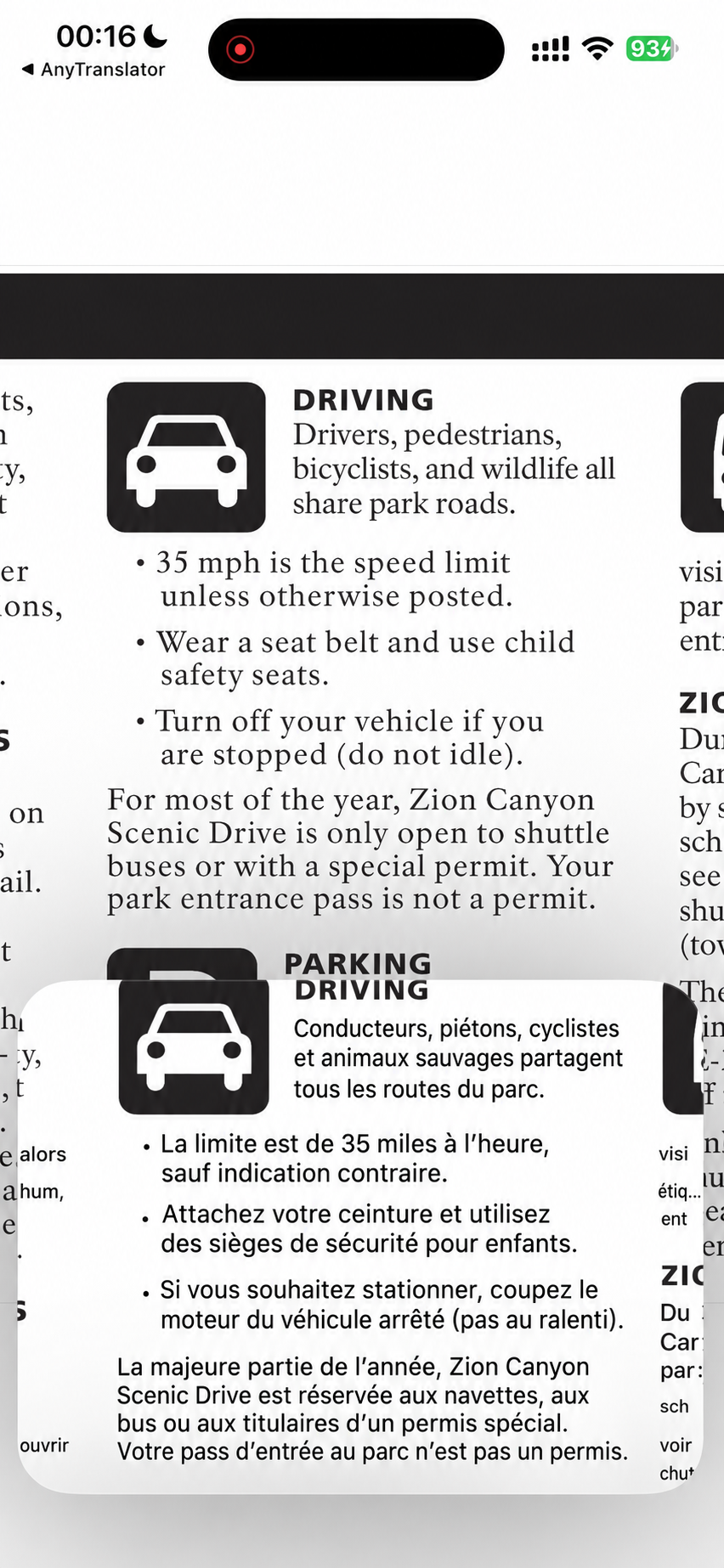
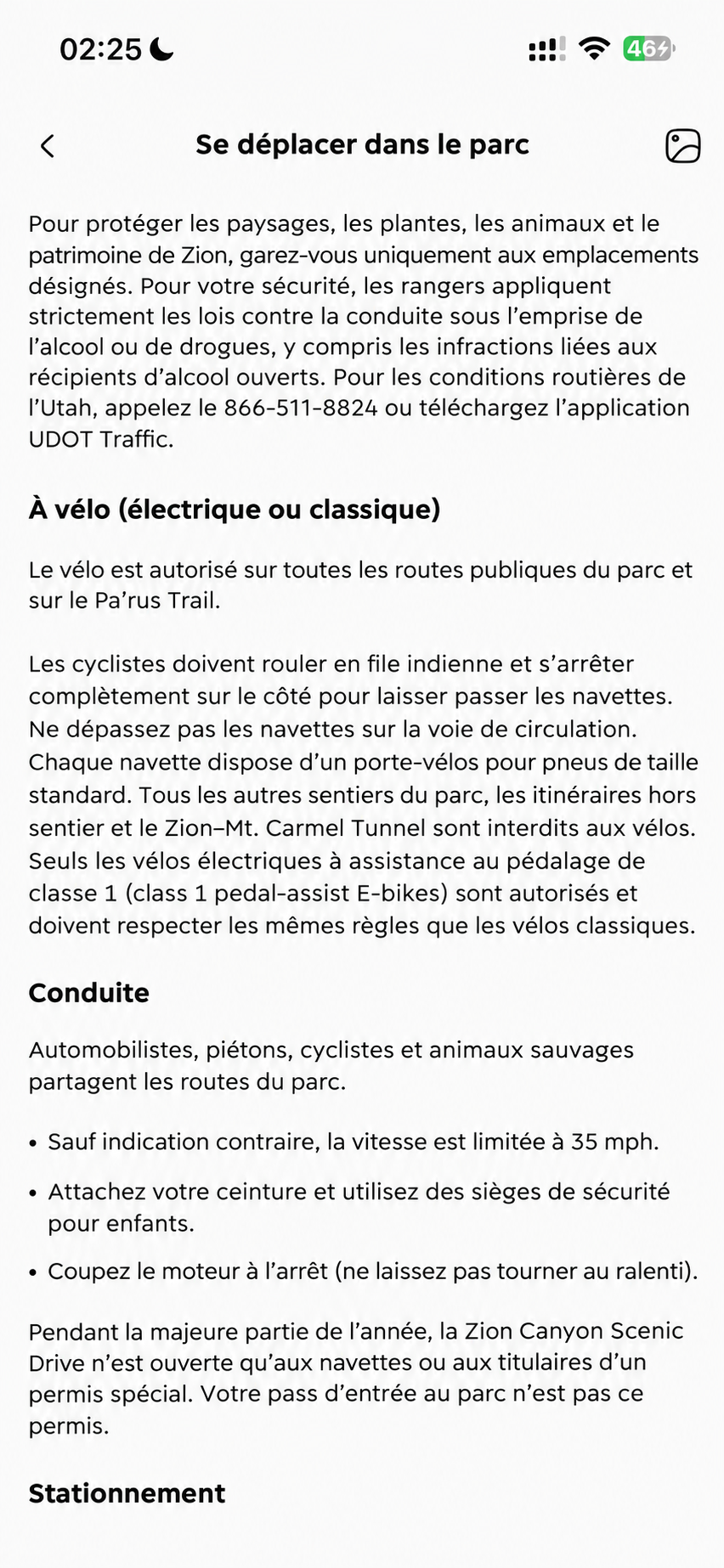
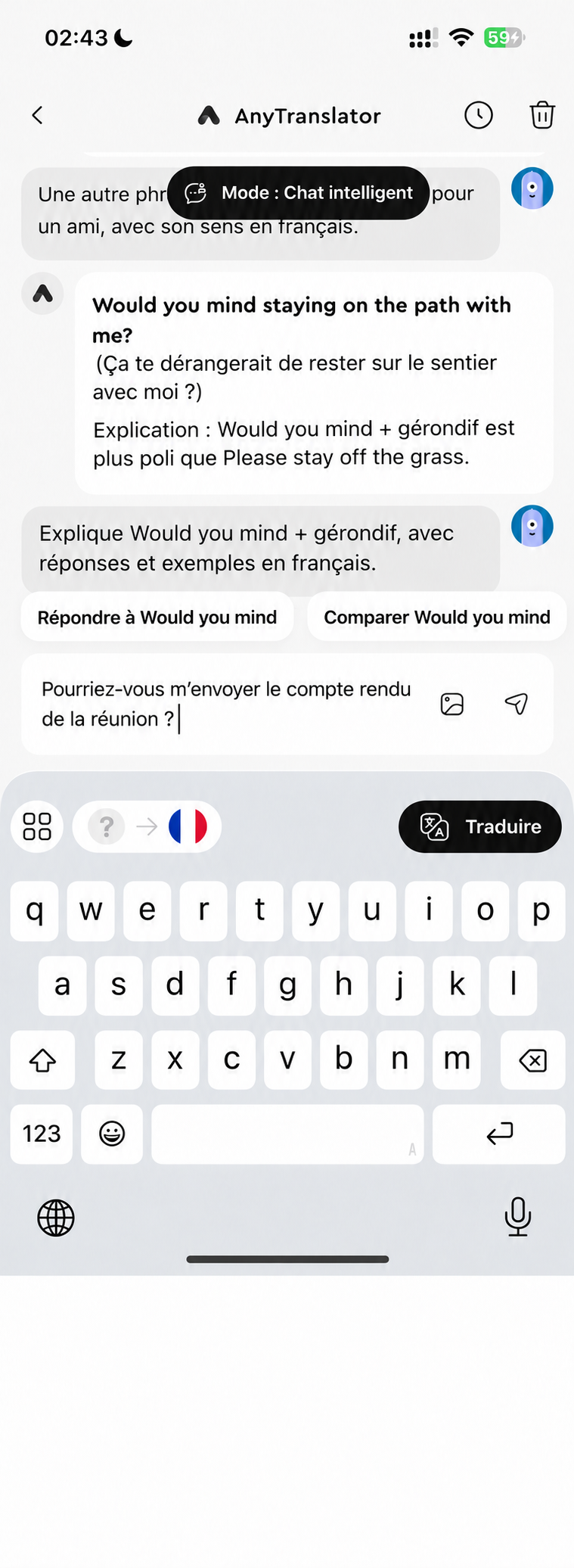
Traduisez et ajustez le ton dans votre champ de saisie habituel, pour les échanges personnels ou professionnels. Tapez ou utilisez la dictée iOS pour des réponses naturelles et directes. Traduisez et insérez aussi le presse-papiers.
- 01Traduisez dans le champ et remplacez le brouillon pour poursuivre votre réponse.
- 02Tapez ou dictez avec iOS, puis choisissez langue et ton.
- 03Traduisez le presse-papiers, copiez le résultat ou insérez-le au curseur.
Texte et rédaction
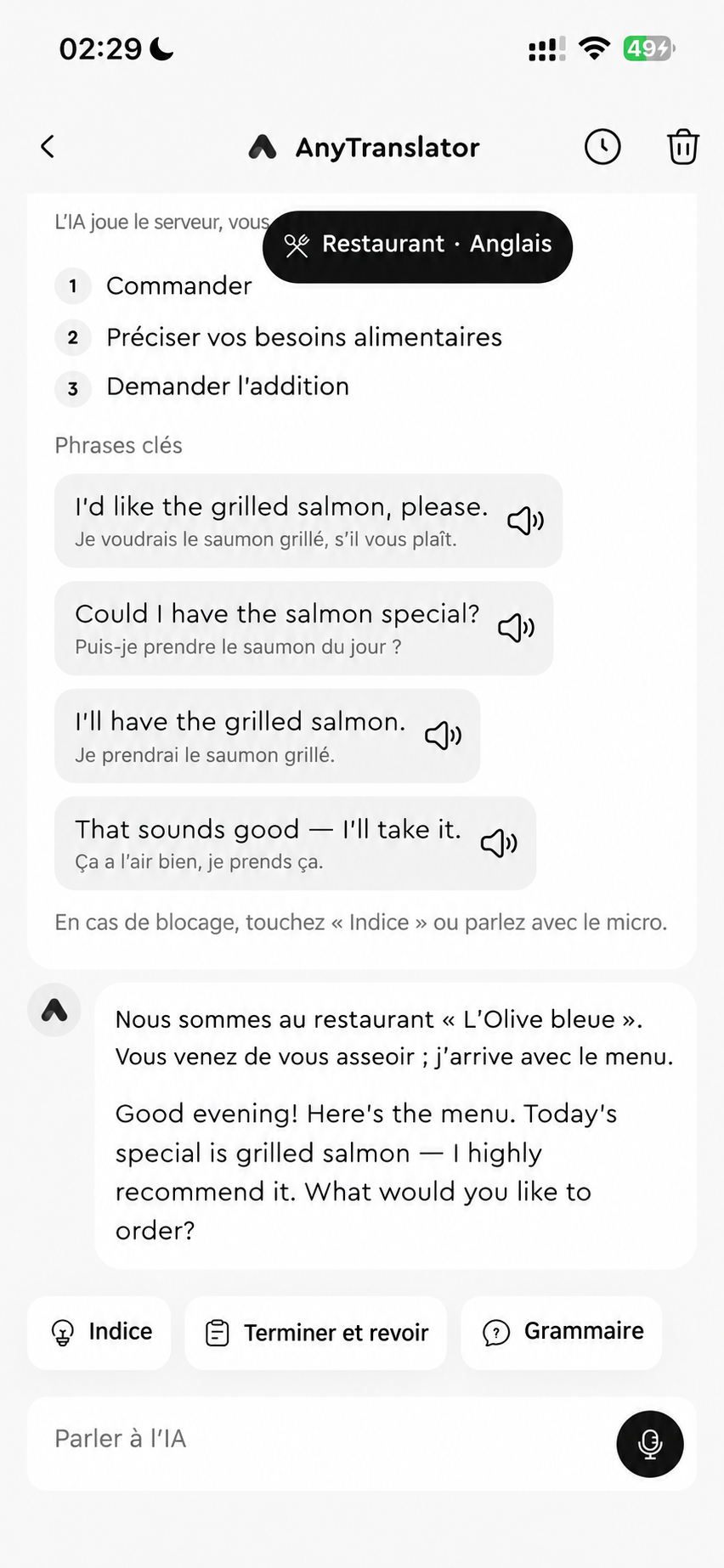
Une demande polie au travail, un échange naturel entre amis, un long message plus concis. Après traduction, écoutez la voix IA et enregistrez les bonnes phrases. Helper explique les cas et terminaisons ; l’assistant IA peut les corriger.
- 01Sept tons, du courrier formel à la conversation quotidienne.
- 02Helper explique les déclinaisons russes et allemandes ; l’assistant IA relit l’original sur demande.
- 03Écoutez la voix IA naturelle, enregistrez des phrases ou préparez un brouillon pour l’assistant IA.
Helper et connaissances personnalisées
Cas, terminaisons et structures du texte source ou traduit s’expliquent dans votre langue. Choisissez grammaire, erreurs courantes ou analyse mot à mot. Enregistrez domaine, objectif et niveau de détail dans vos instructions pour continuer avec d’autres phrases.
- 01Grammaire, erreurs courantes et analyse mot à mot révèlent la construction des phrases.
- 02Explorez synonymes, exemples, sens implicites et suggestions de réponse.
- 03Personnalisez domaine, objectifs et profondeur ; enregistrez vos consignes pour les réutiliser.
Partez d’un besoin concret.
Rédigez d’abord en tapant ou avec la dictée native iOS, puis choisissez langue et ton. Les outils permettent aussi de traduire le presse-papiers, copier la traduction ou l’insérer au curseur.
La disponibilité du clavier et de la dictée dépend de l’app, d’iOS et de la langue. Si nécessaire, tapez ou revenez à l’app principale. Téléchargez les packs de langue de saisie selon les instructions.