AnyTranslator
Oversettelse, samtale og læring i én app.
Forstå menyer, dokumenter og tabeller, svar på meldinger, følg videoer og øv på å snakke med KI-assistenten. 11 verktøy knytter lesing, skriving, lytting og tale sammen.
Funksjoner
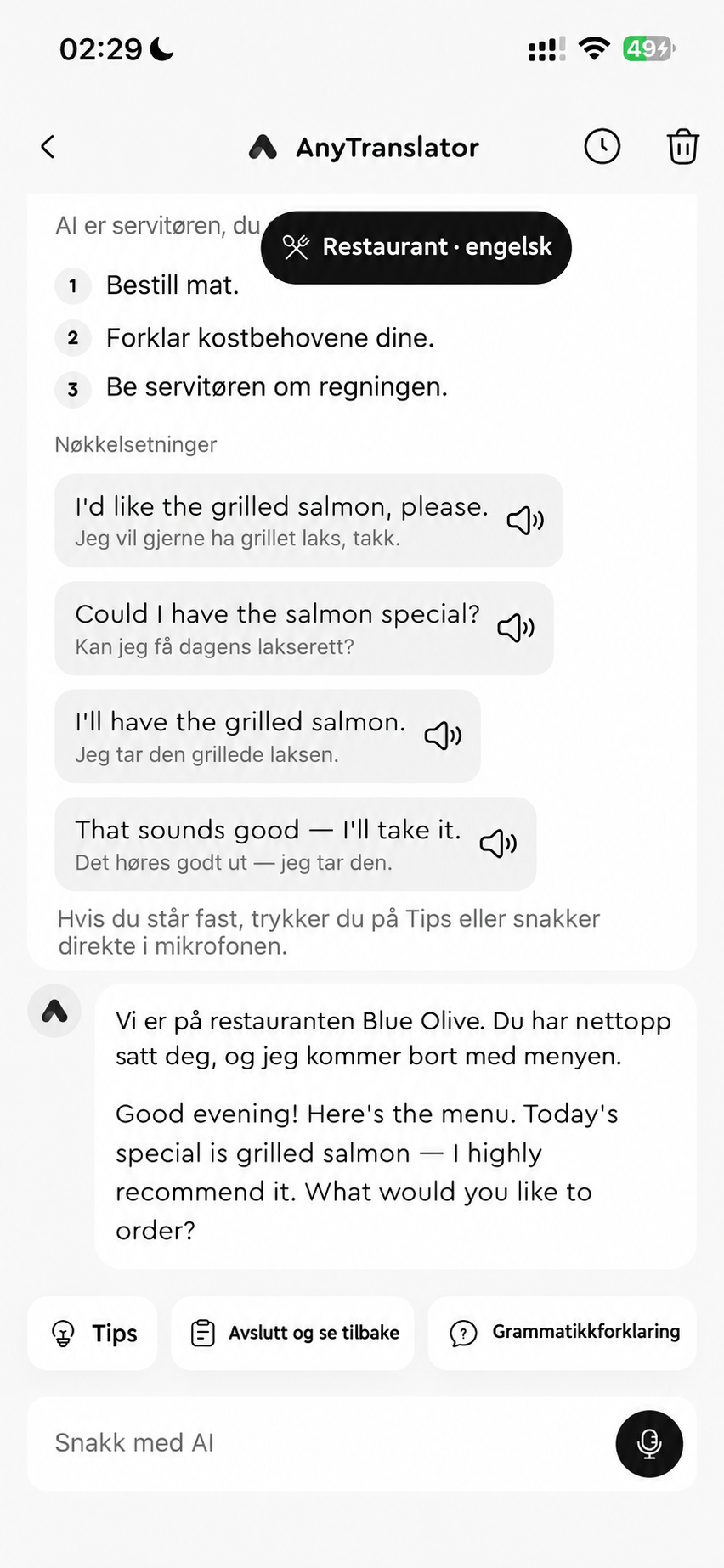
KI-assistent
Finn hovedpunkter i bilder, få tolking i sanntid og øv tale med naturlig KI-stemme. En språkcoach på reisen, på jobb og i hverdagen.
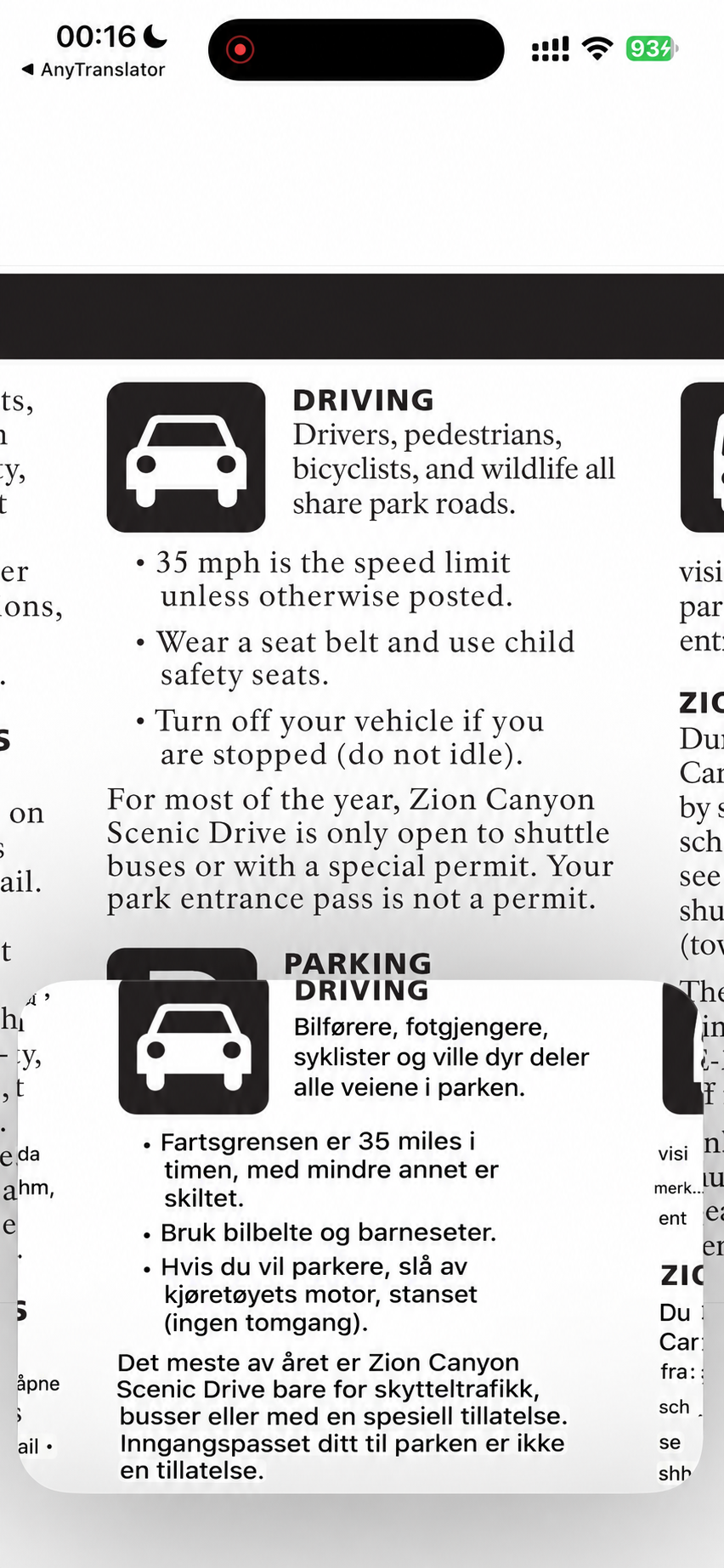
Oversettelse i alle apper
Bli i videoen eller på nettsiden og les teksting og skjermtekst i bilde i bilde. Sammenlign original og oversettelse og les nyttige uttrykk igjen fra historikken.
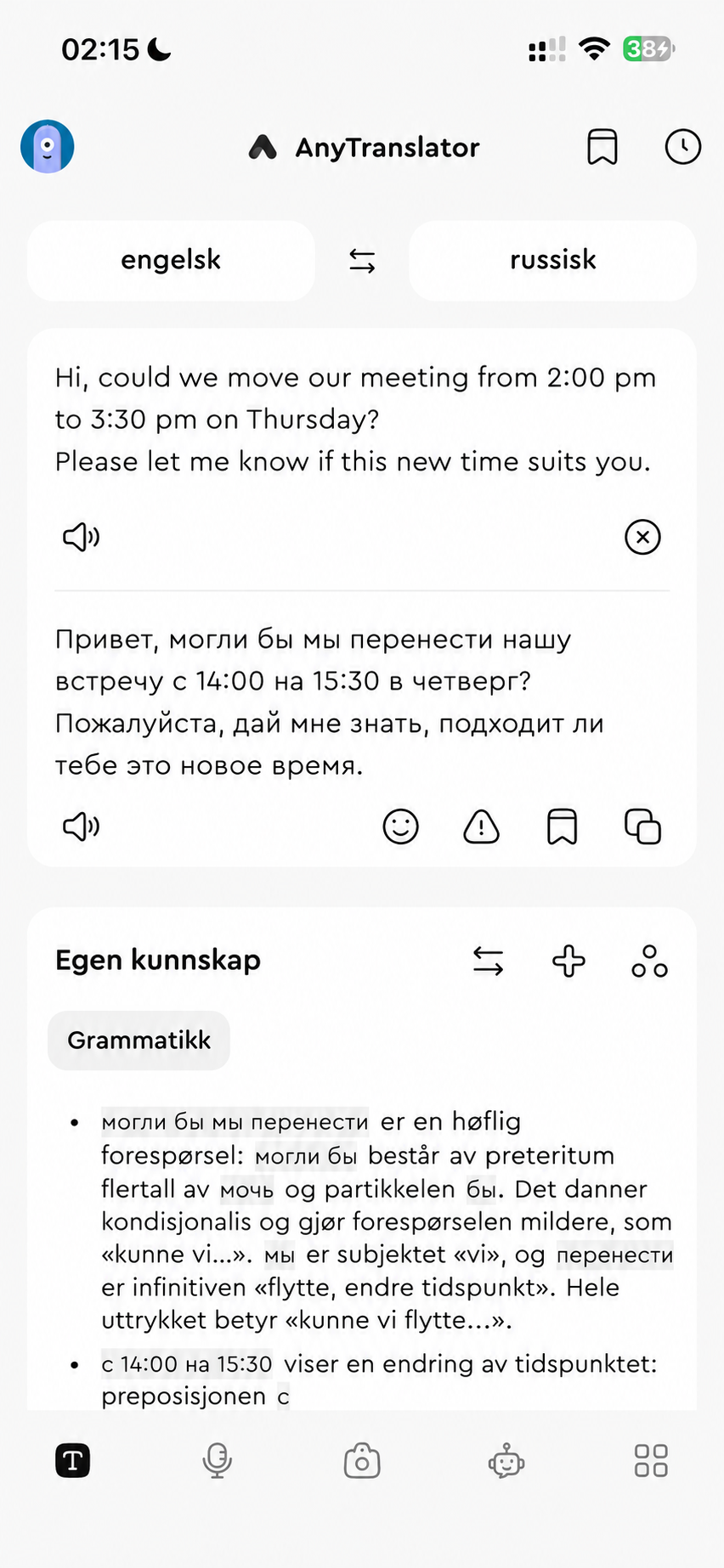
Tekst og skriving
Sju toner til meldinger og e-post etter mottakeren. Forstå russisk og tysk bøying med Helper, og la KI-assistenten korrekturlese originalen.
Bildeoversettelse
Skilt, etiketter og oppslag: rett kameraet mot teksten og les oversettelsen på bildet.
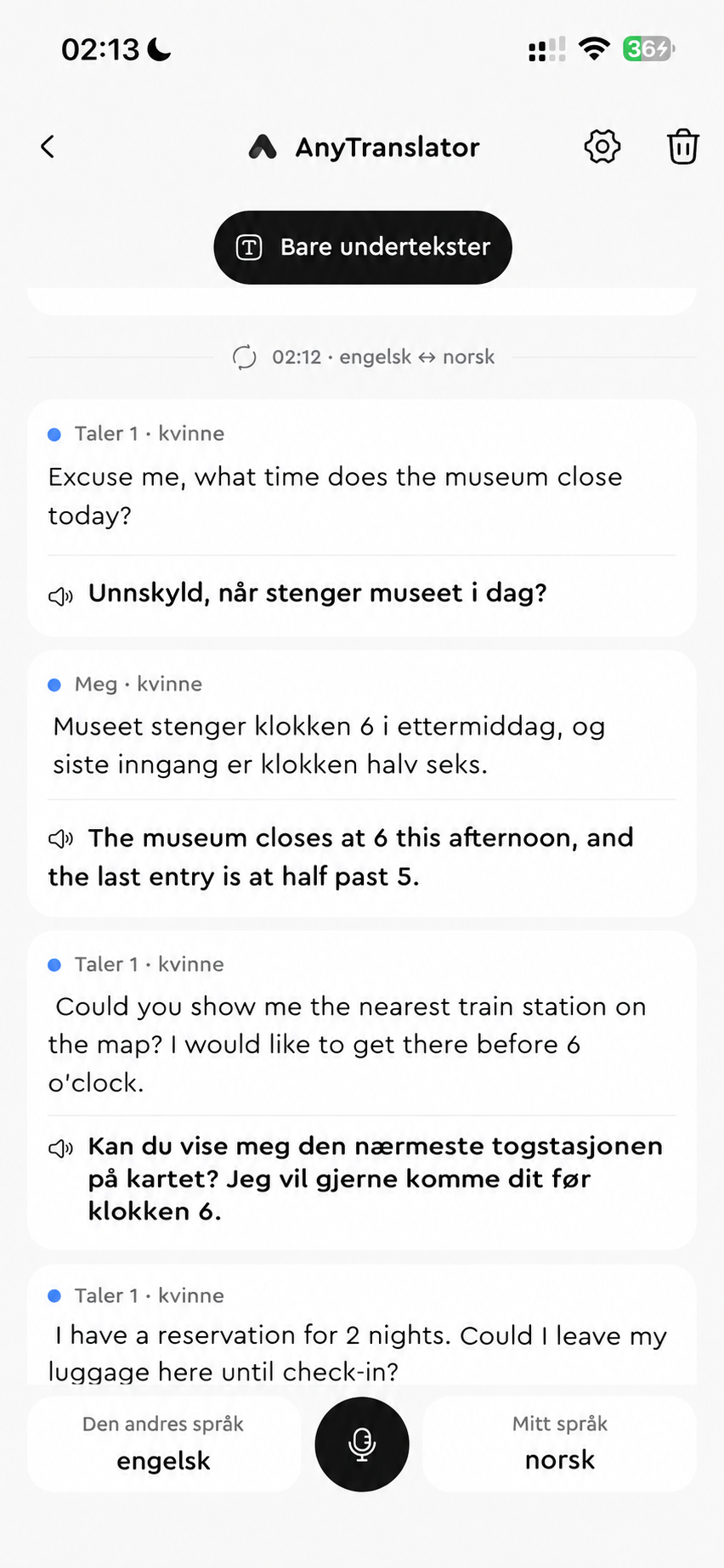
Taleoversettelse i sanntid
Tospråklig teksting følger talen, og naturlig KI-stemme formidler ordene dine. Fire moduser hjelper begge å forstå.
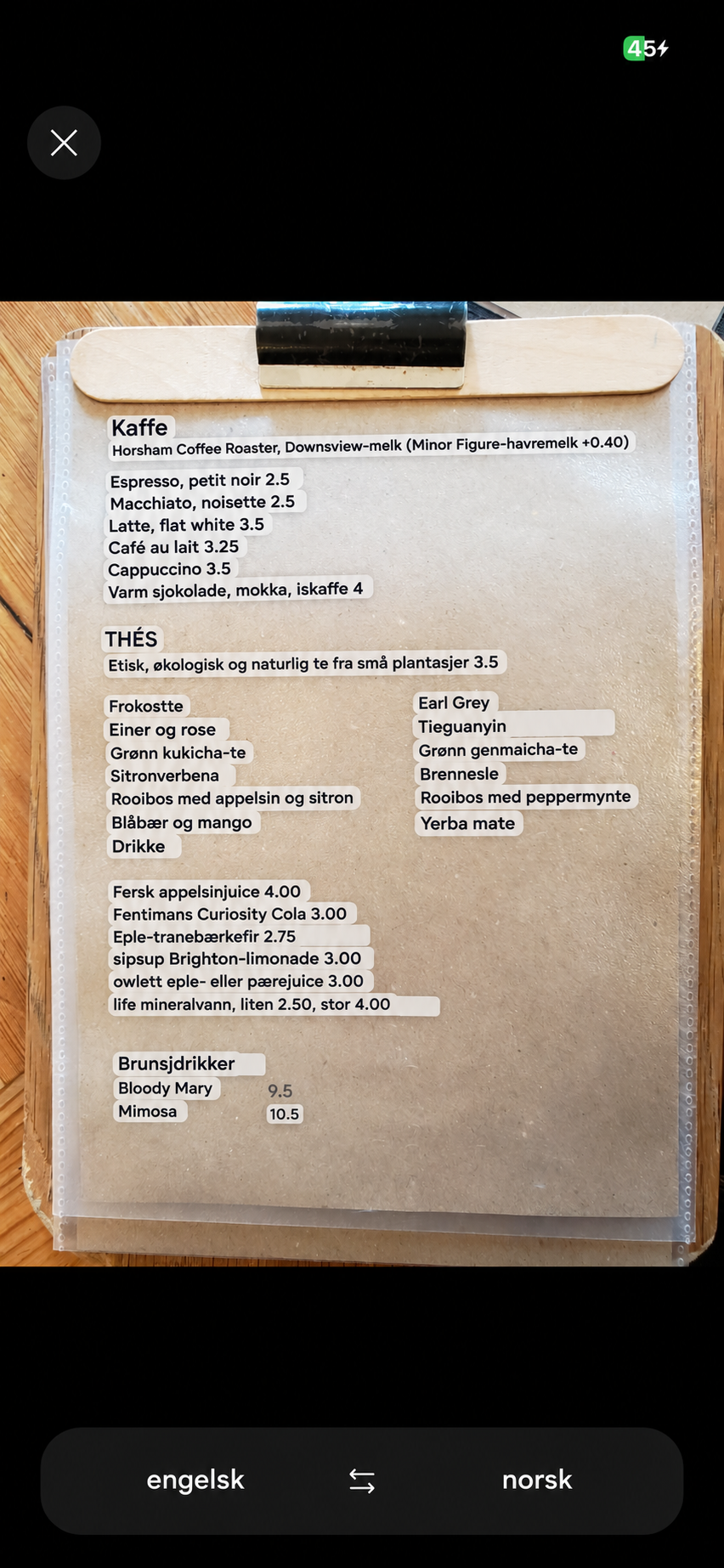
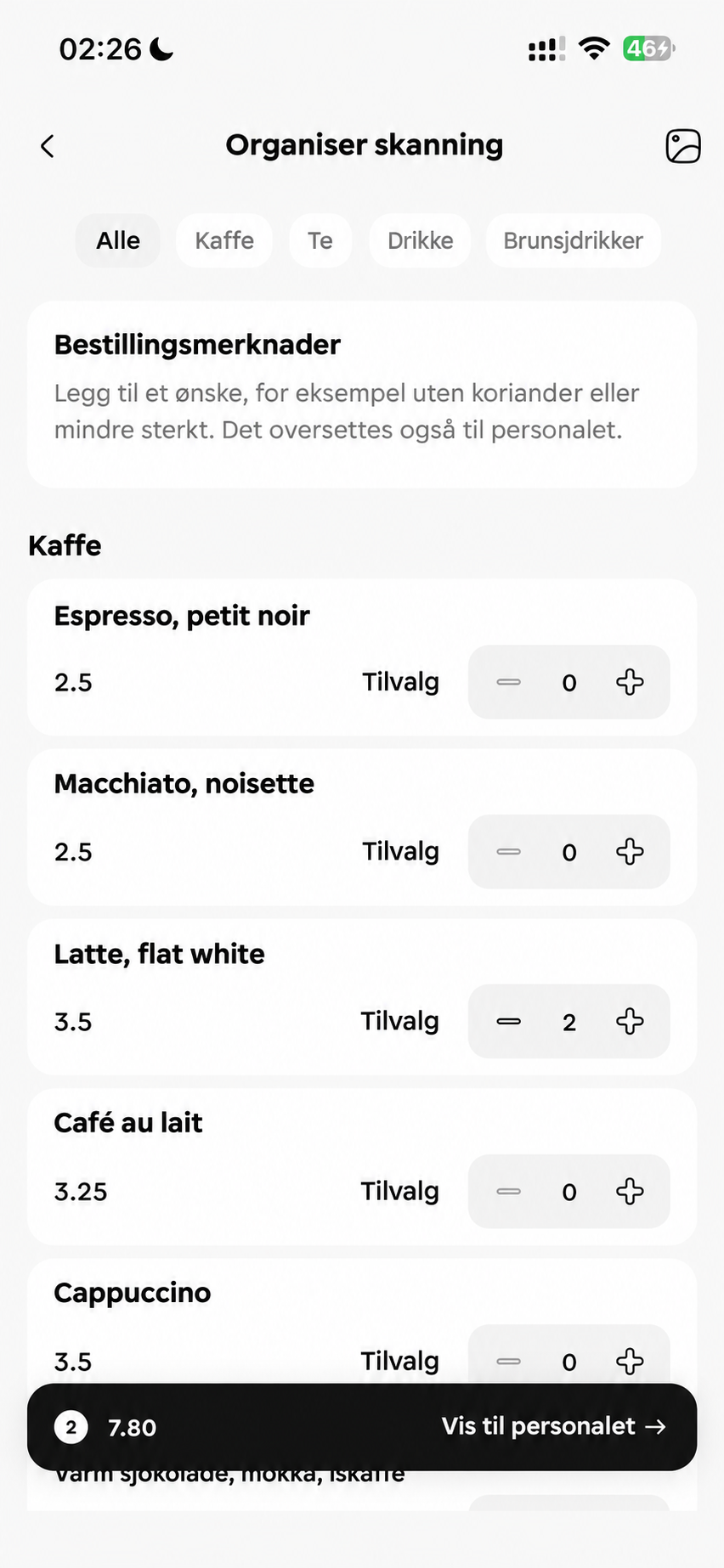
Menyskanning
Fotografer menyen, velg retter, priser og tillegg og vis bestillingen på originalspråket.
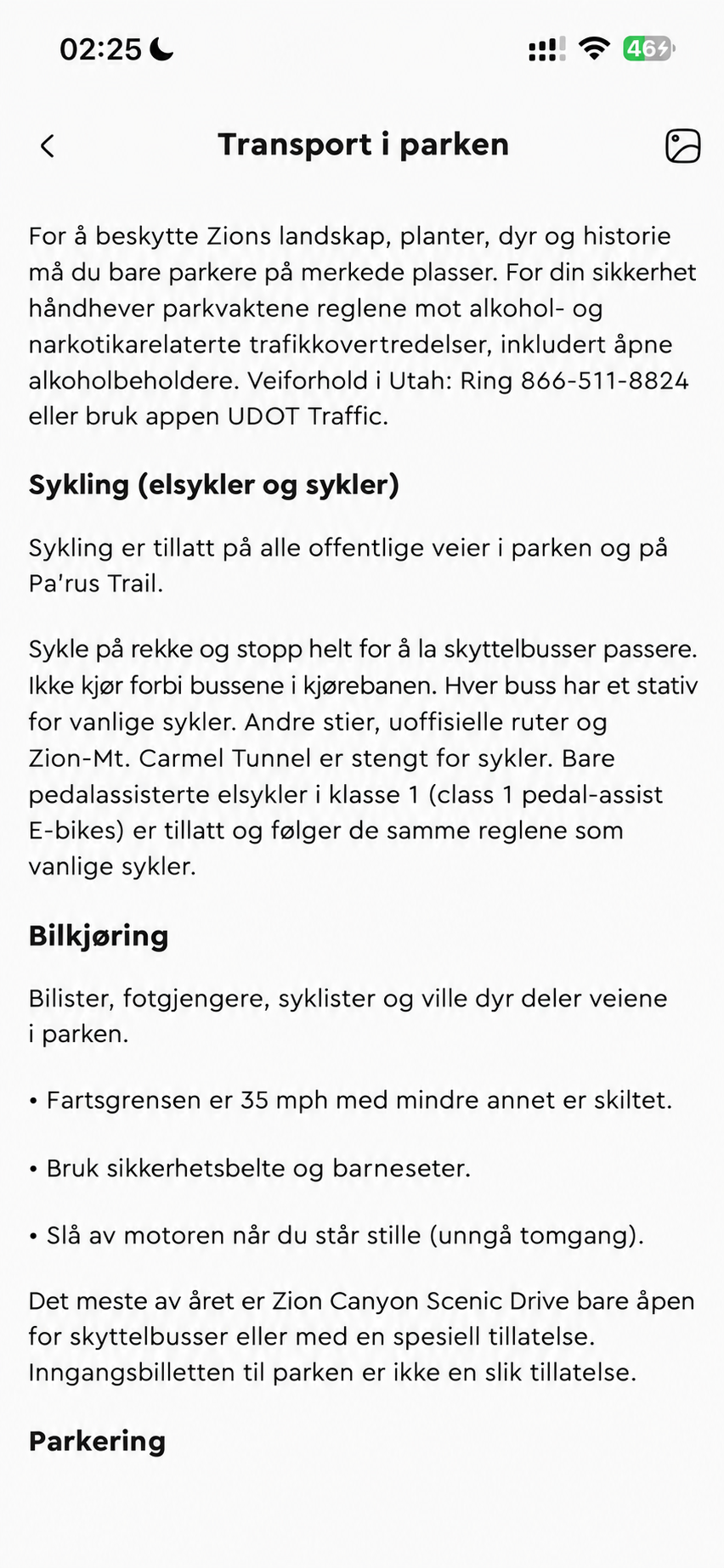
Dokumentskanning
Fotografer flere sider og les avsnitt, lister og tabeller. Sammenlign med originalen og åpne igjen fra historikken.
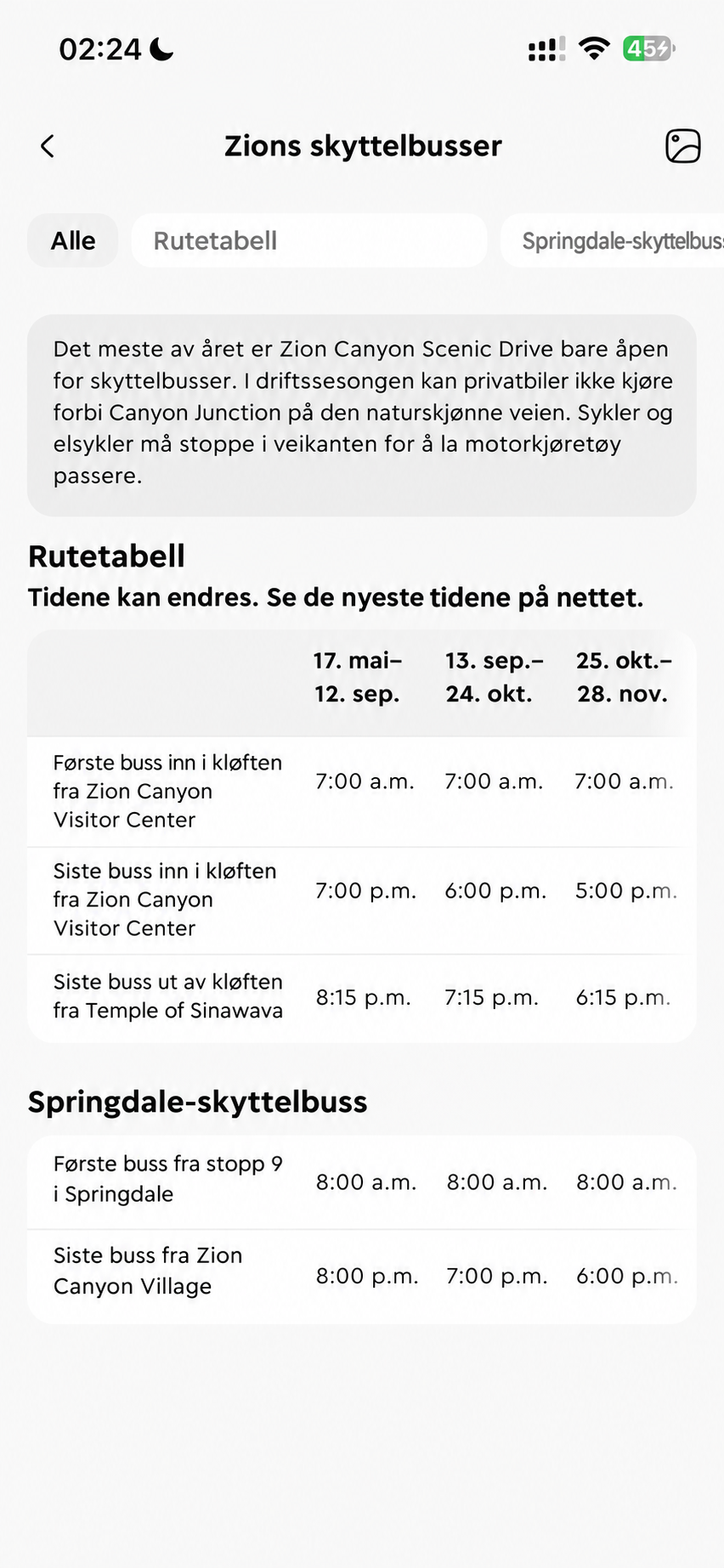
Tabelloversettelse
Rutetabeller og prislister blir rader og kolonner. Bla vannrett i brede tabeller og se tider, priser og enheter samlet.
iOS-tastatur
Svar uten å bytte frem og tilbake. Skriv eller bruk iOS-diktering, oversett og endre tone i tekstfeltet, og send selv.
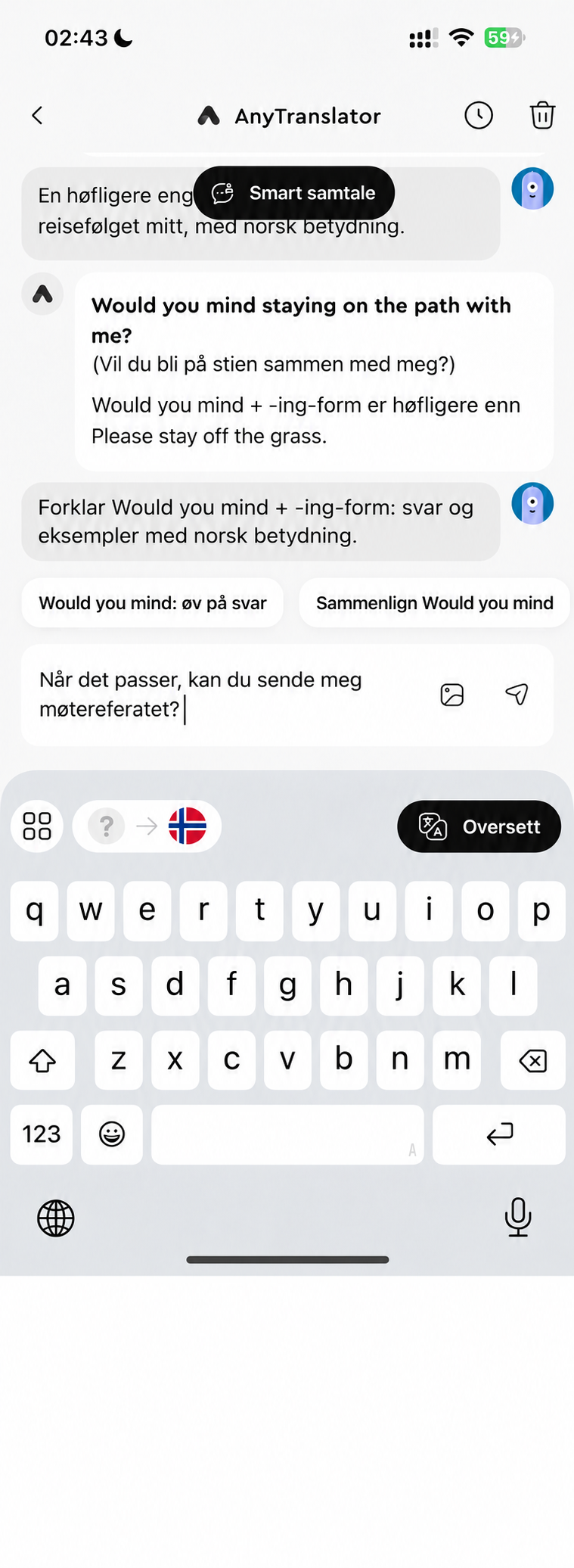
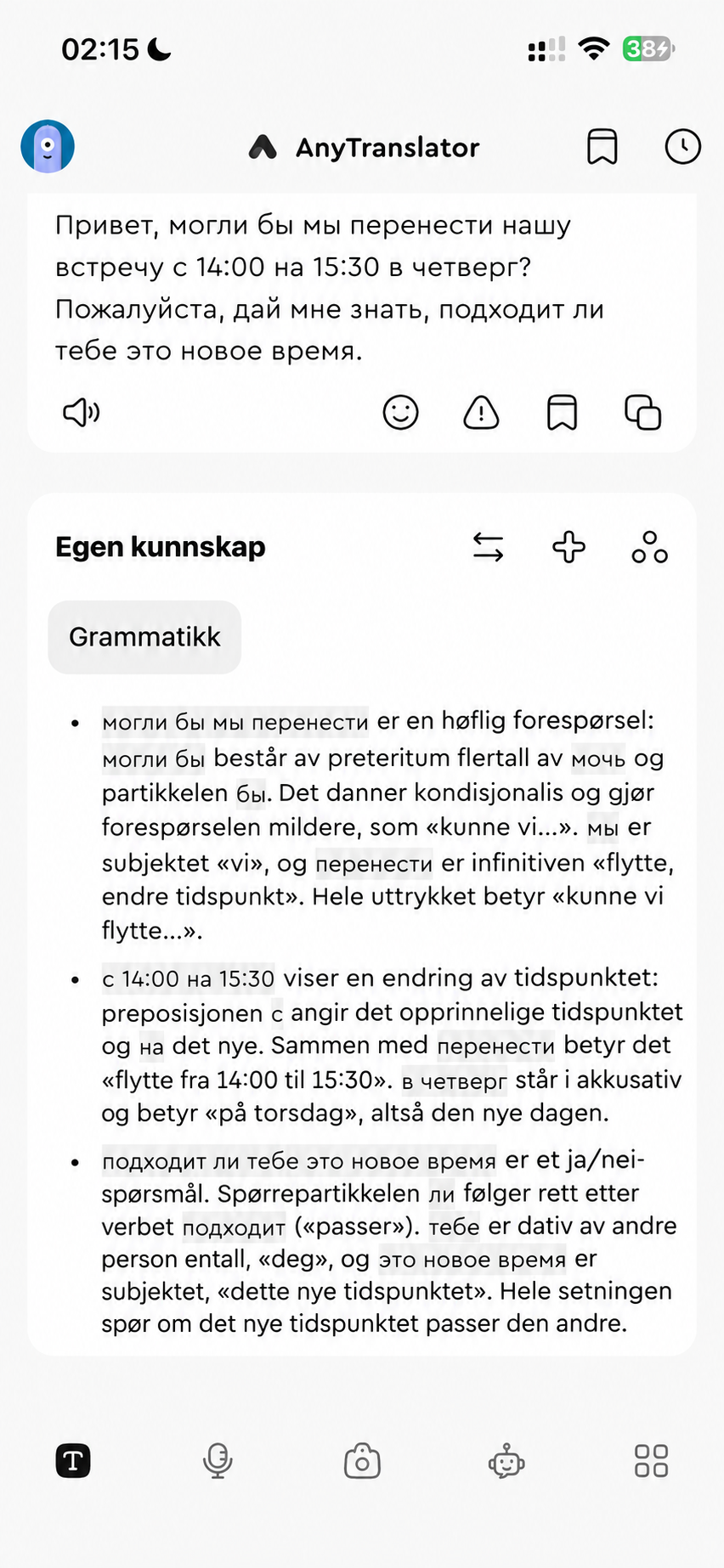
Helper og tilpasset kunnskap
Lær russiske kasus og tyske endelser på ditt språk. Lagre egne forklaringsønsker én gang og bruk dem med nye setninger.
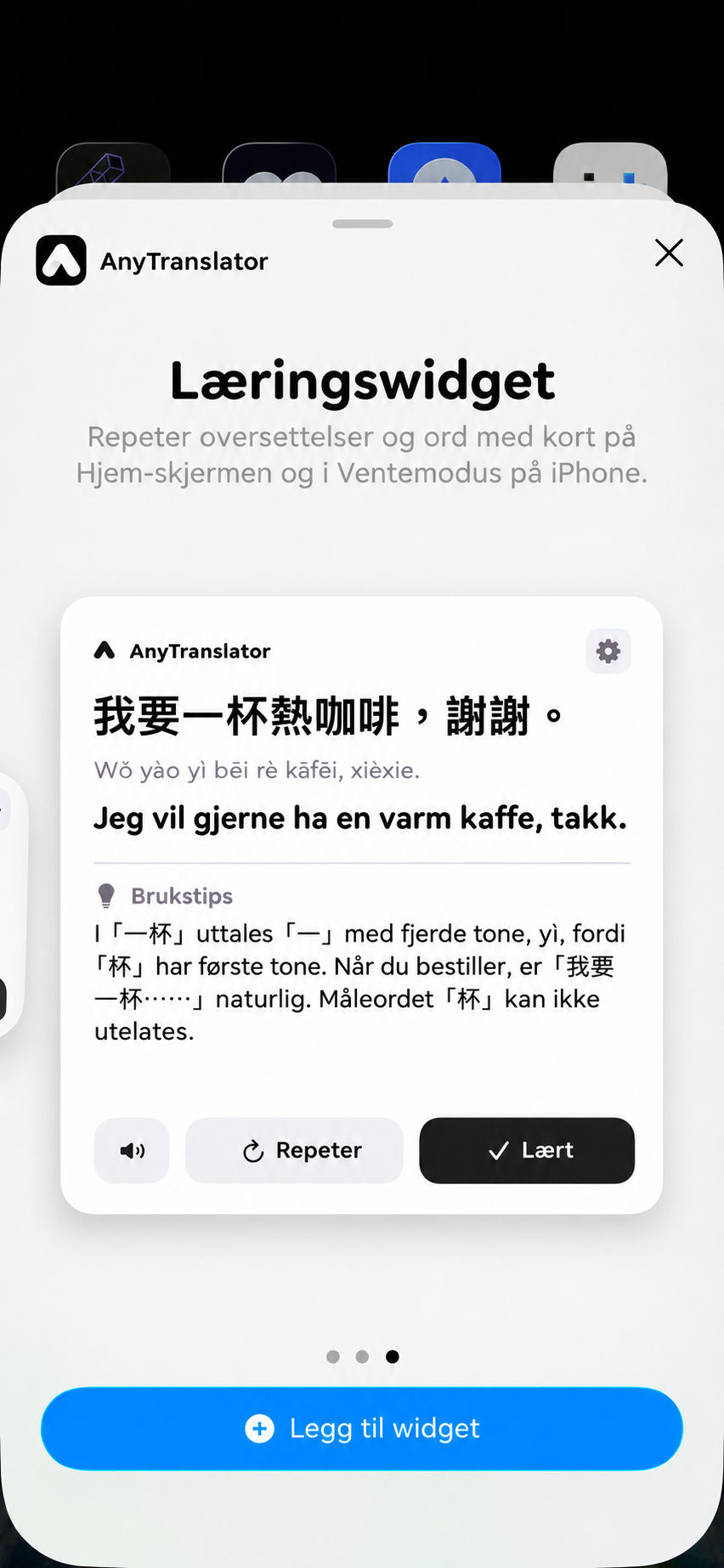
Læringswidget
Hjemskjermen blir et repetisjonskort: les uttrykk, lytt til KI-uttale og merk for repetisjon eller som lært. Velg innhold, tema og nivå.
FAQ
Noen ting du kanskje lurer på.
Kan jeg prøve gratis?
Prøv oversettelse, KI-assistent, tale og widgetens grunninnhold gratis; se kvoter i appen. Pro støtter flersideskanning, flere Helper-innstillinger og eget læringsinnhold. Tale gir også flere minutter.
Kan jeg også bruke den på Mac?
Se støttede Mac-modeller og systemkrav i App Store. Oversettelsestastatur, læringswidget og oversettelse i andre apper er for iOS/iPadOS.
Hva er forskjellen på KI-assistentens stemme og taleoversettelse?
Bruk taleoversettelse ansikt til ansikt med tospråklig teksting og naturlig KI-opplesning. Bruk KI-assistentens stemme til spørsmål og taleøving: lytt til eksempler og øv videre. De har separate minuttkvoter.
Hvordan oversetter jeg i en meldingsapp?
Slå på AnyTranslator-tastaturet og full tilgang i iOS-innstillingene. Bytt deretter til det i et støttet tekstfelt. Noen sikre felt og apper begrenser tredjepartstastaturer.
Når velger jeg meny, dokument eller tabell?
Meny lar deg velge retter og tillegg og vise bestillingen på originalspråket. Dokument ordner avsnitt sidevis. Tabell bevarer rader og kolonner. Gratis: 1 bilde om gangen. Pro: opptil 10 per gruppe. Finn resultatene i skannehistorikken.
Hvordan sjekker jeg russiske og tyske kasus og endelser?
Bruk Helpers Grammatikk, Vanlige feil og Ord for ord for å forstå russiske og tyske kasus og endelser. Skal originalsetningen endres, be KI-assistenten korrekturlese og forklare hvorfor.

Den neste samtalen din begynner her.
Gratis å laste ned. Pro er tilgjengelig i appen.