
AnyTranslator
번역도, 대화도, 학습도 하나의 App에서.
메뉴·문서·표를 읽고, 메시지에 답하고, 영상을 이해하고, AI 도우미와 말하기를 연습하세요. 읽기·쓰기·듣기·말하기를 잇는 11가지 도구.
기능
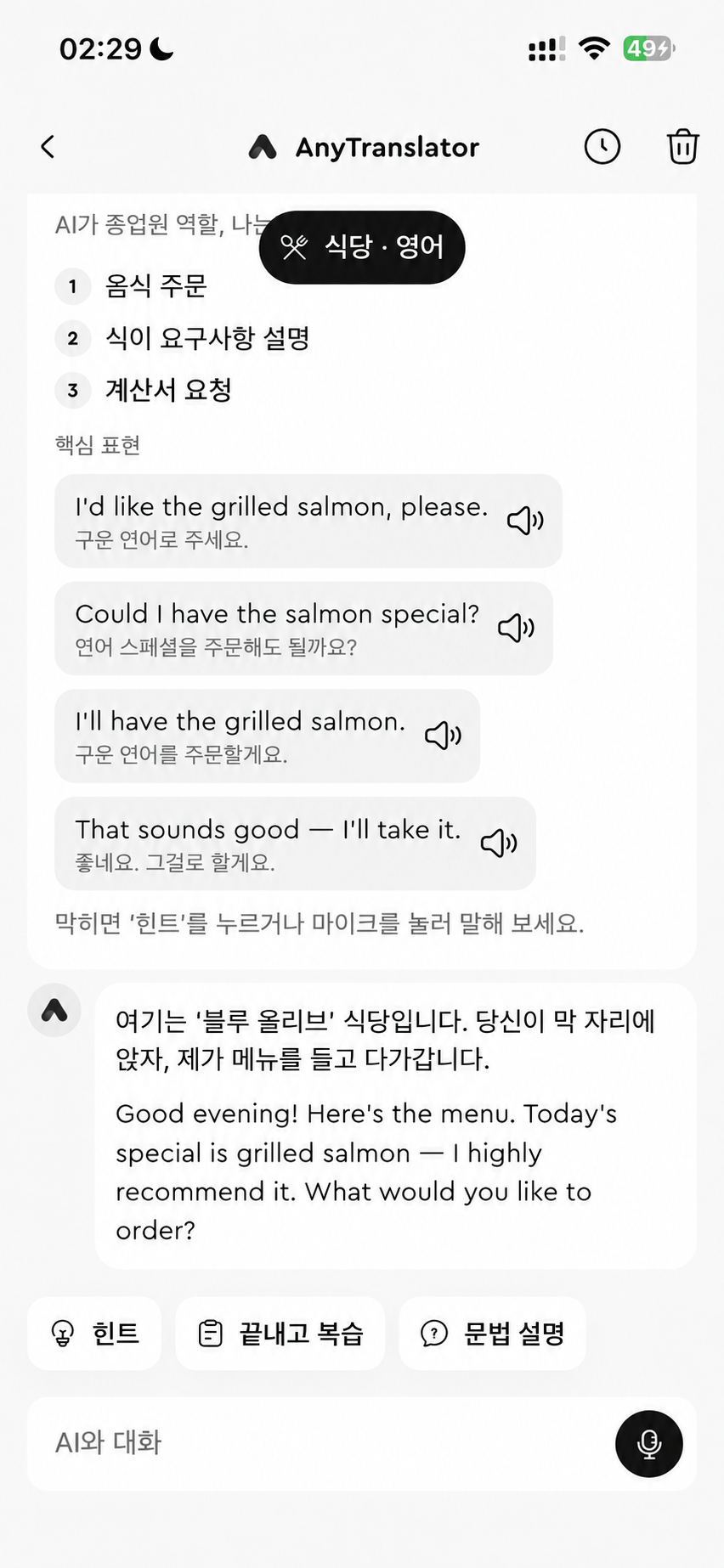
AI 도우미
사진의 요점 파악, 실시간 통역, 자연스러운 AI 음성 회화까지. 여행·업무·일상에 언제든 함께하는 외국어 코치.
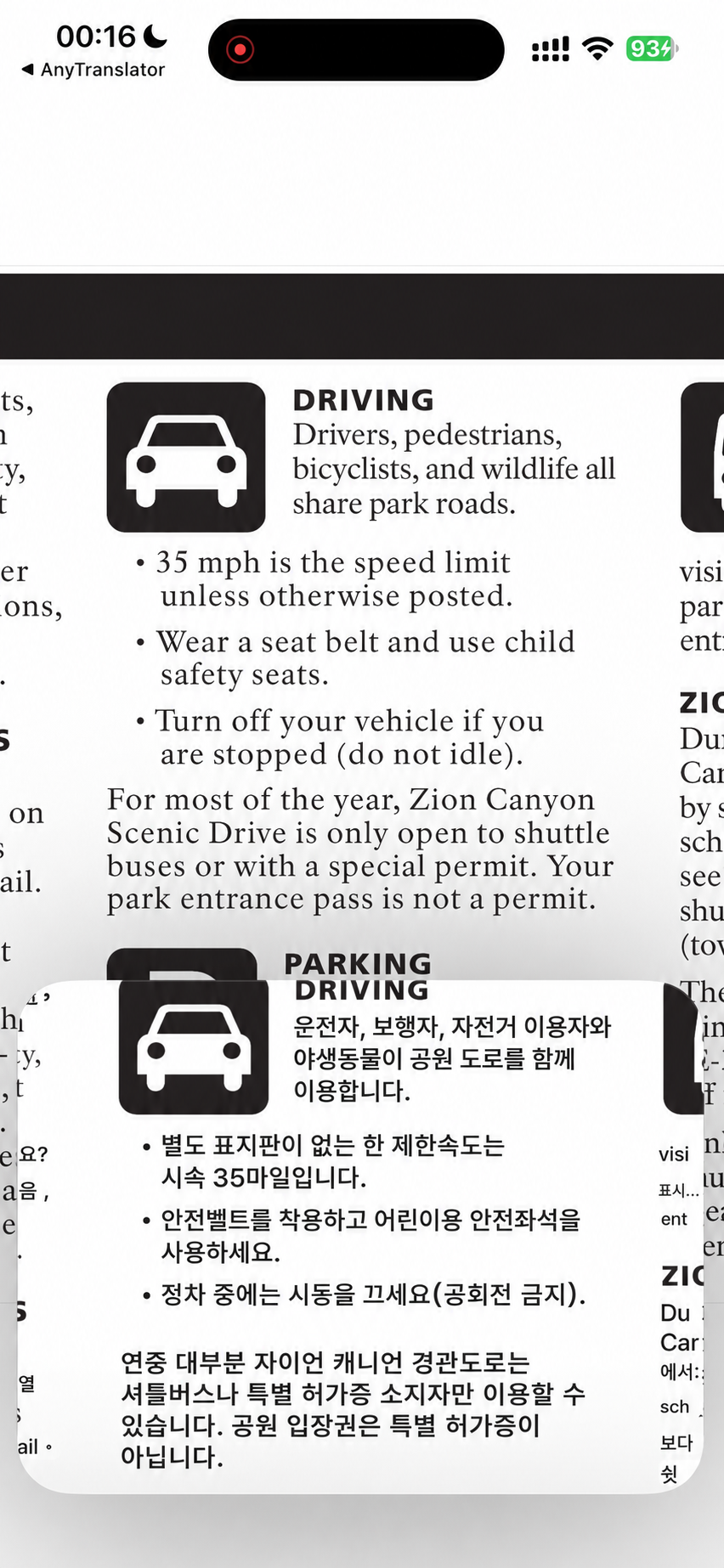
모든 App 번역
보던 영상이나 웹을 떠나지 않고 화면 속 화면으로 자막과 화면 텍스트를 읽으세요. 원문을 대조하고, 유용한 표현은 기록에서 다시 볼 수 있습니다.
텍스트 번역과 글쓰기
메시지와 이메일을 상대에 맞는 7가지 말투로. Helper로 러시아어·독일어 격변화를 이해하고, AI 도우미에게 원문 교정을 요청하세요.
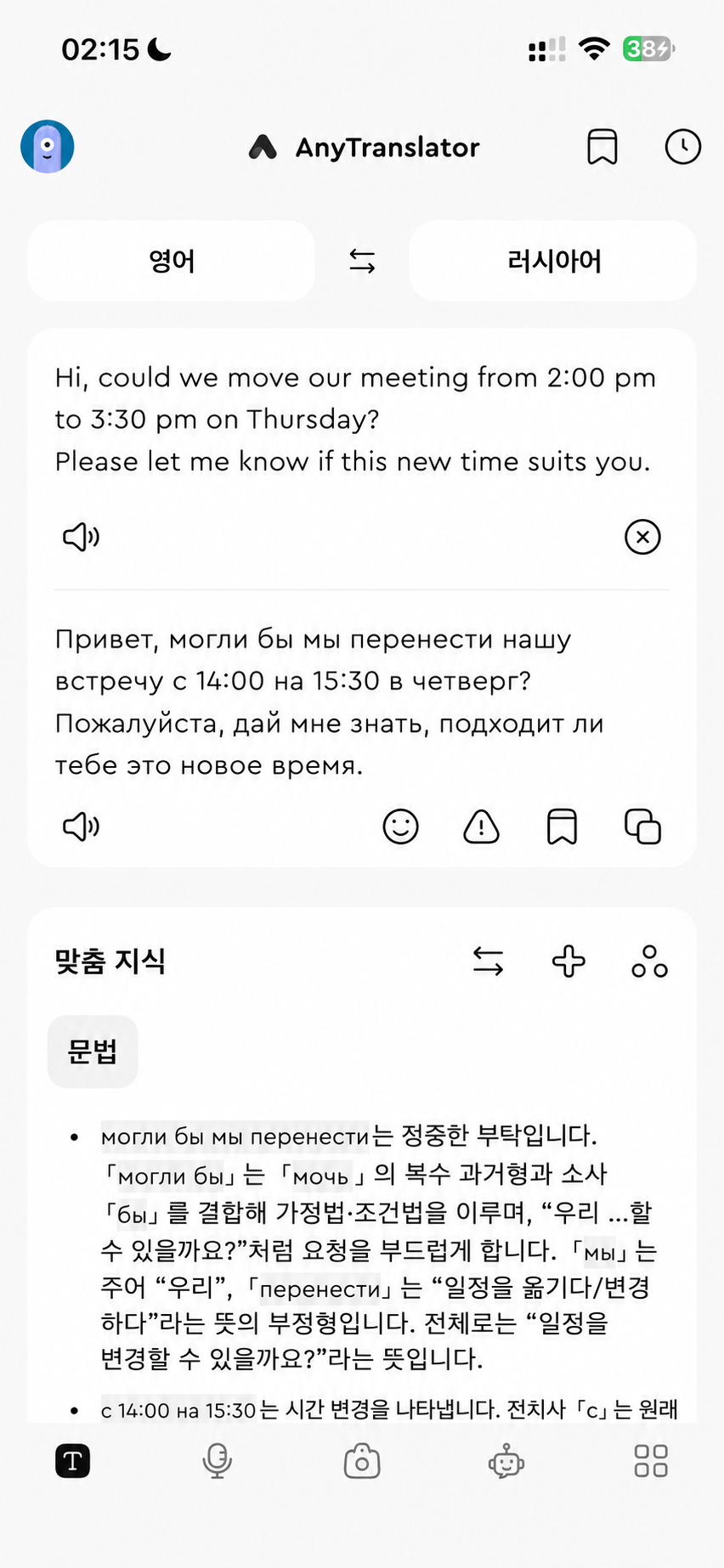
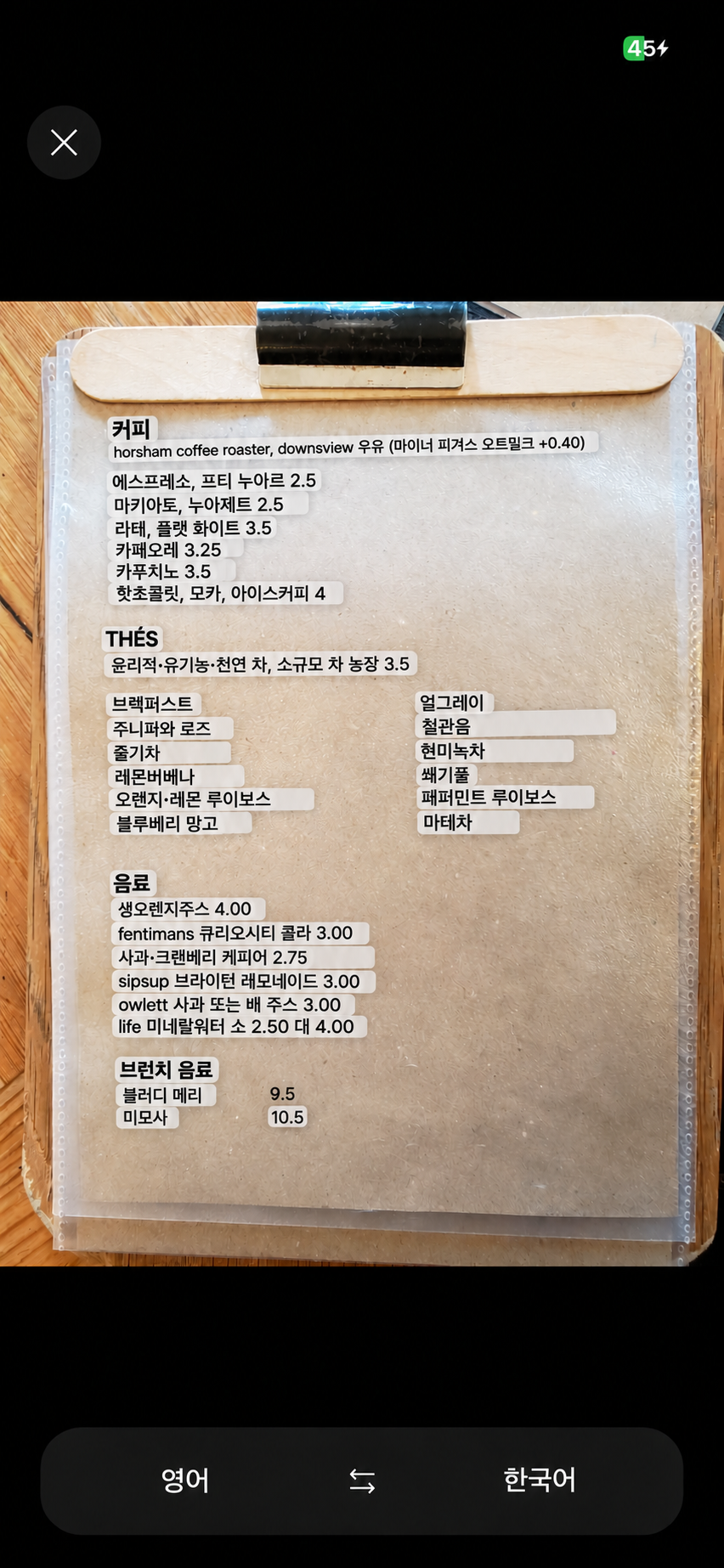
사진 번역
표지판, 라벨, 안내문에 카메라를 비추면 사진 위에 번역이 나타납니다.
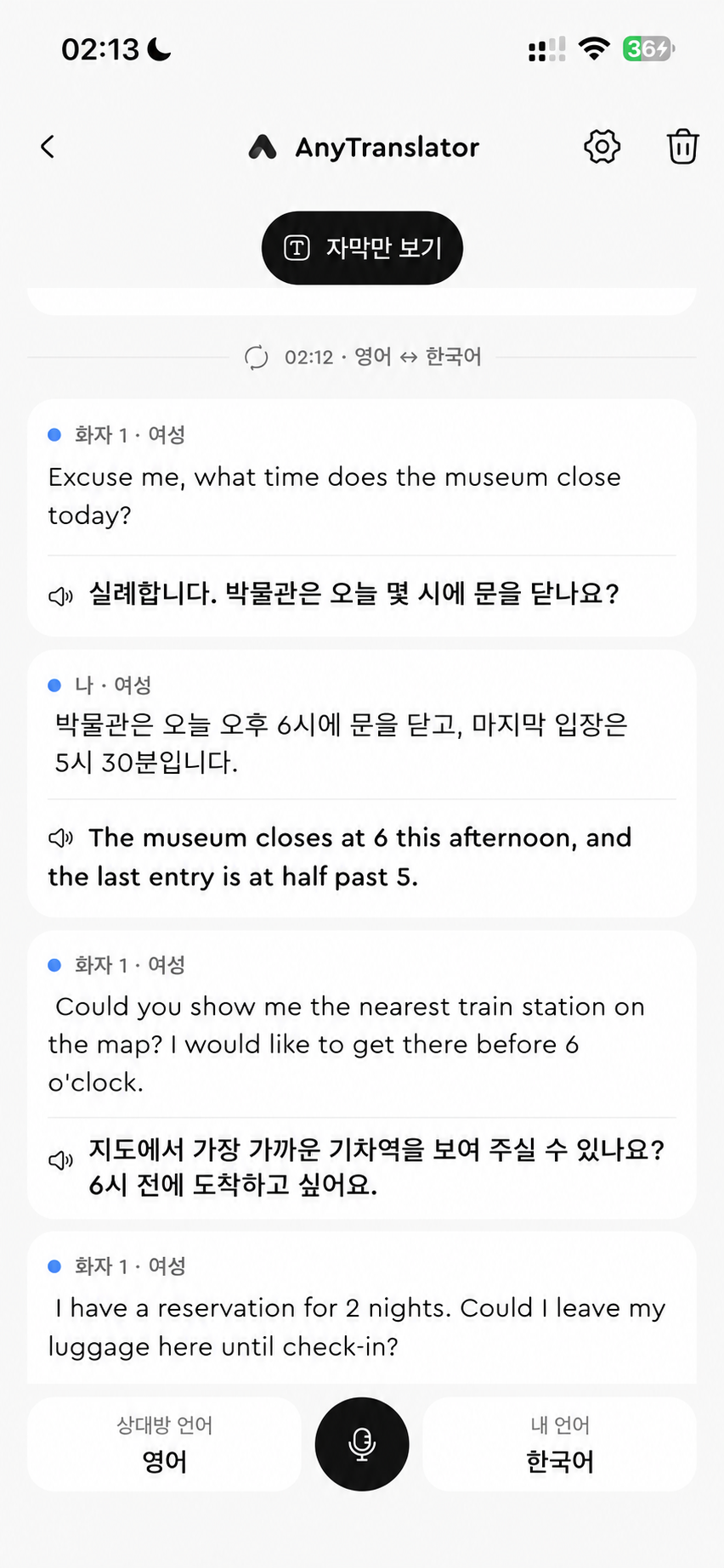
실시간 음성 번역
말에 맞춰 나오는 이중 언어 자막과 자연스러운 AI 음성. 4가지 모드로 상대에게 전하고, 나도 이해하세요.
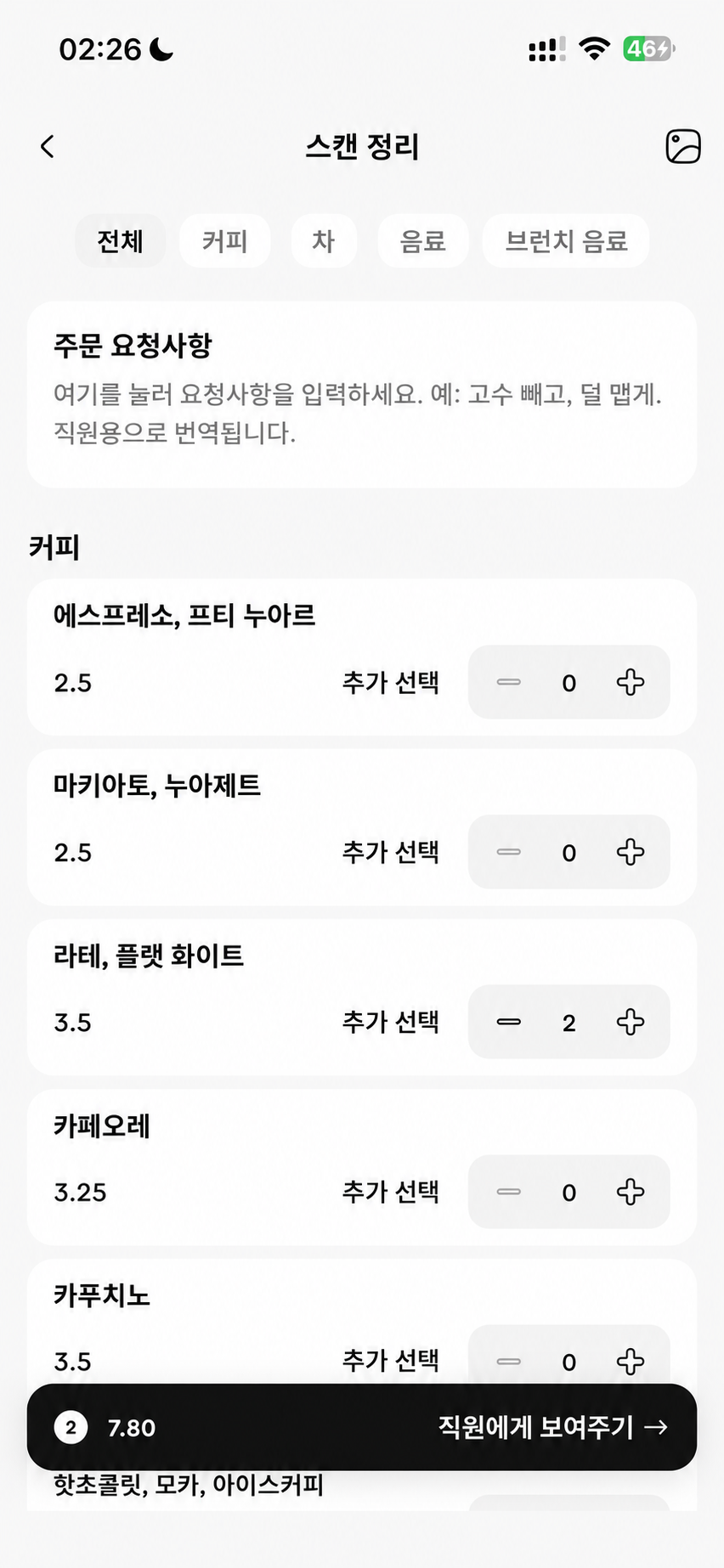
메뉴 스캔
메뉴를 찍어 음식·가격·추가 옵션을 확인하고 선택하세요. 원문 주문서를 바로 직원에게 보여 줄 수 있습니다.
문서 스캔
여러 페이지의 종이 문서를 단락·목록·표로 읽으세요. 원문 대조도, 기록에서 다시 열기도 준비되어 있습니다.
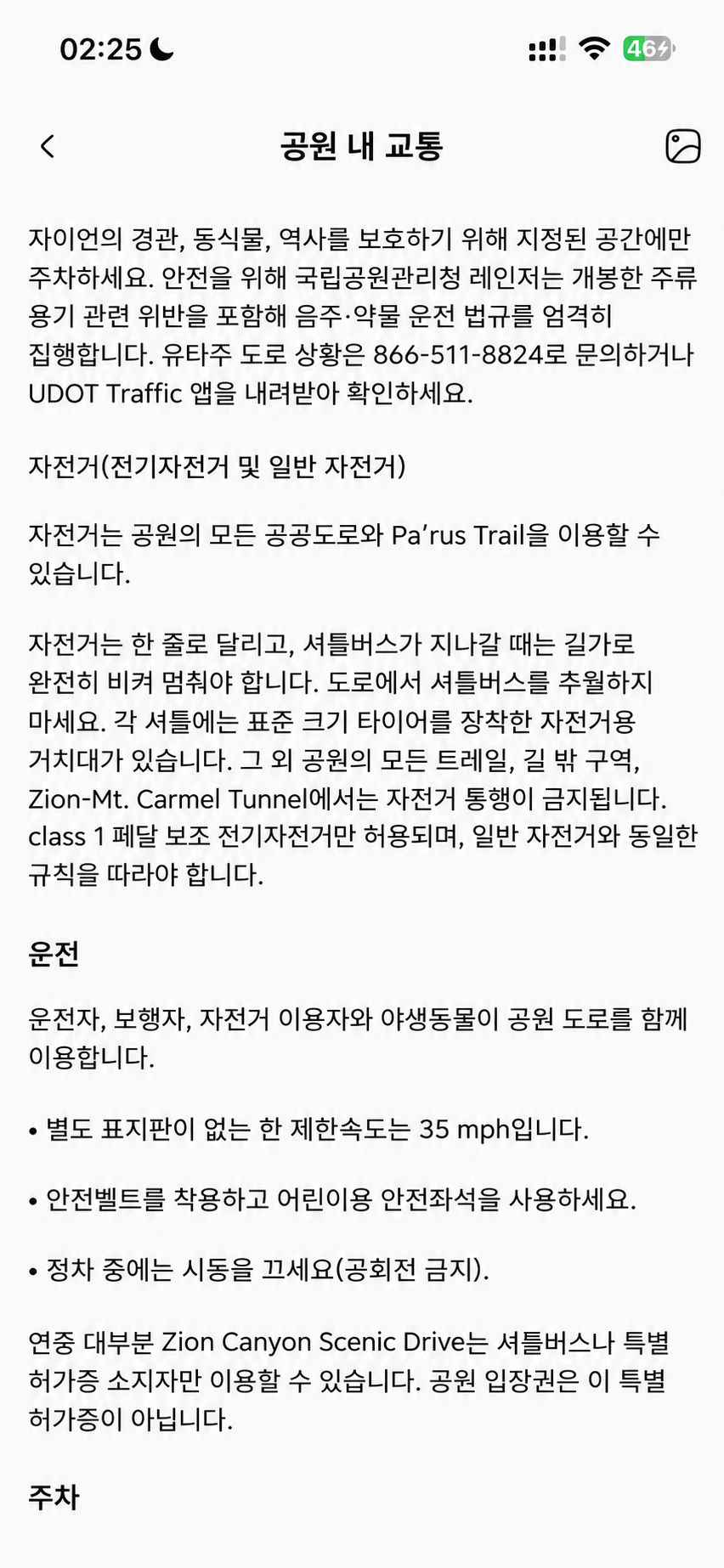
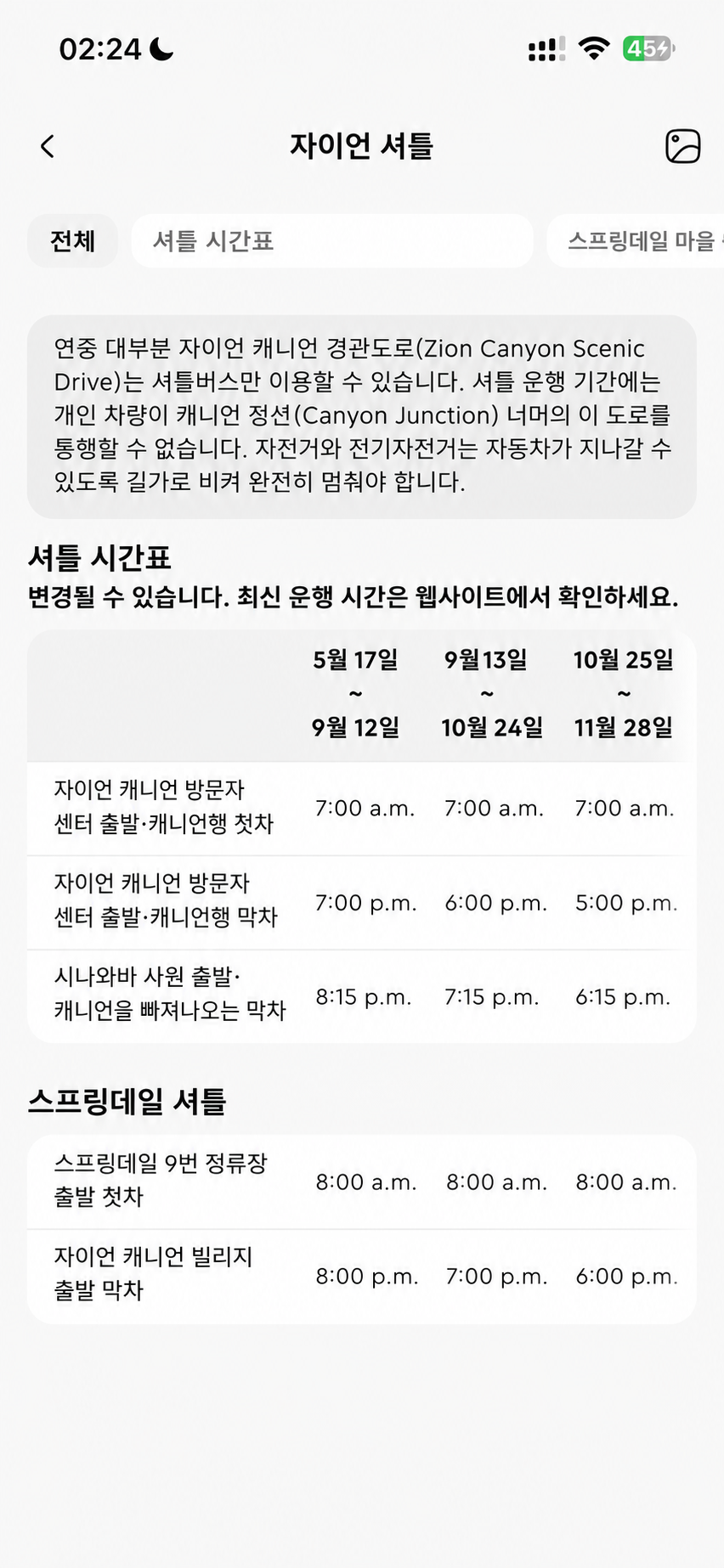
표 번역
시간표와 가격표를 행과 열로 정리합니다. 넓은 표는 가로로 읽으며 시간·가격·단위를 한 줄씩 확인하세요.
iOS 키보드
App을 오가지 않고 답장하세요. 입력하거나 iOS 기본 받아쓰기로 초안을 만들고, 입력창에서 번역·말투를 조정한 뒤 직접 보내세요.
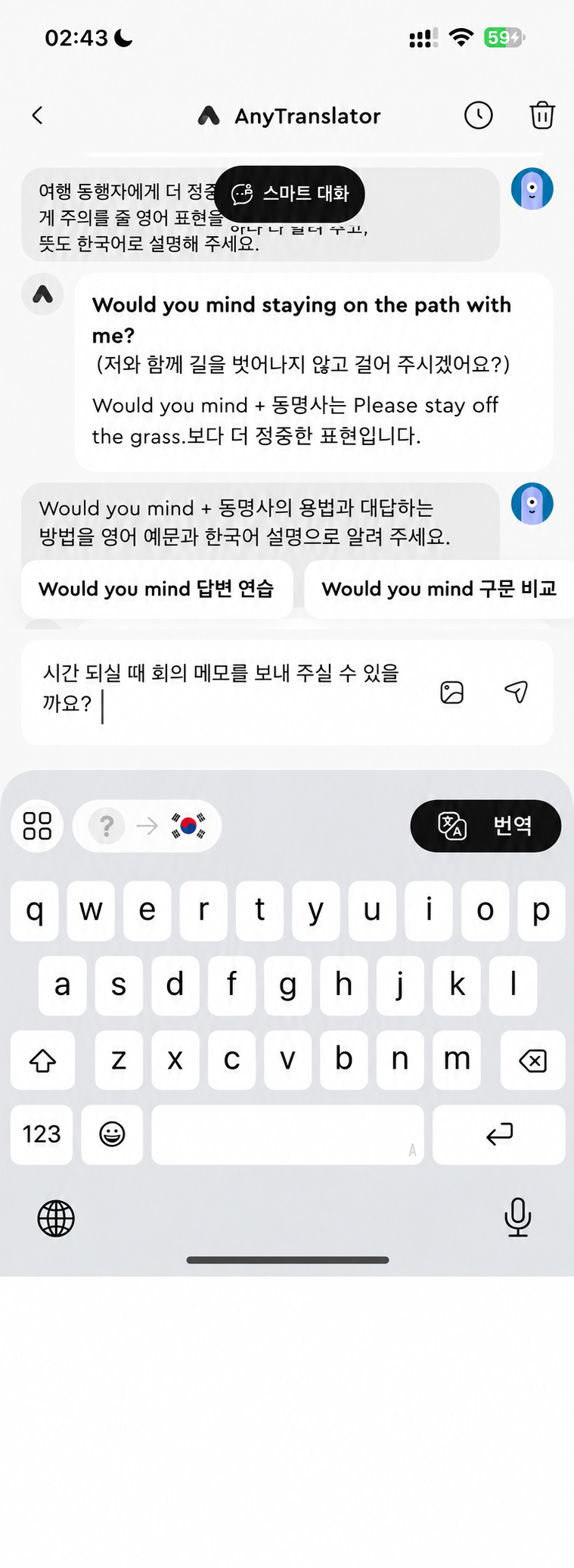
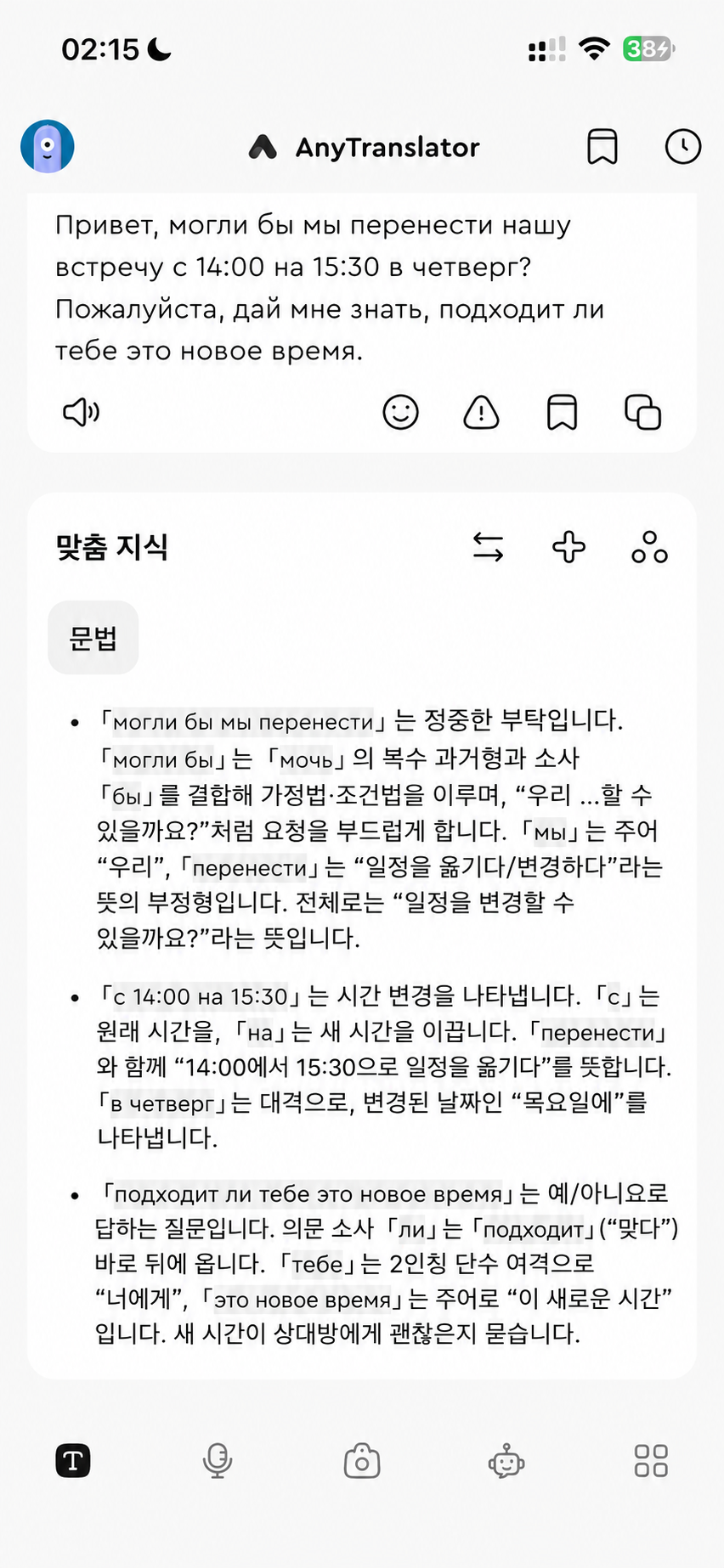
Helper와 맞춤 지식
러시아어 격과 독일어 어미를 익숙한 언어로. 해설 방식을 한 번 저장하면 다음 문장에도 쓸 수 있습니다.
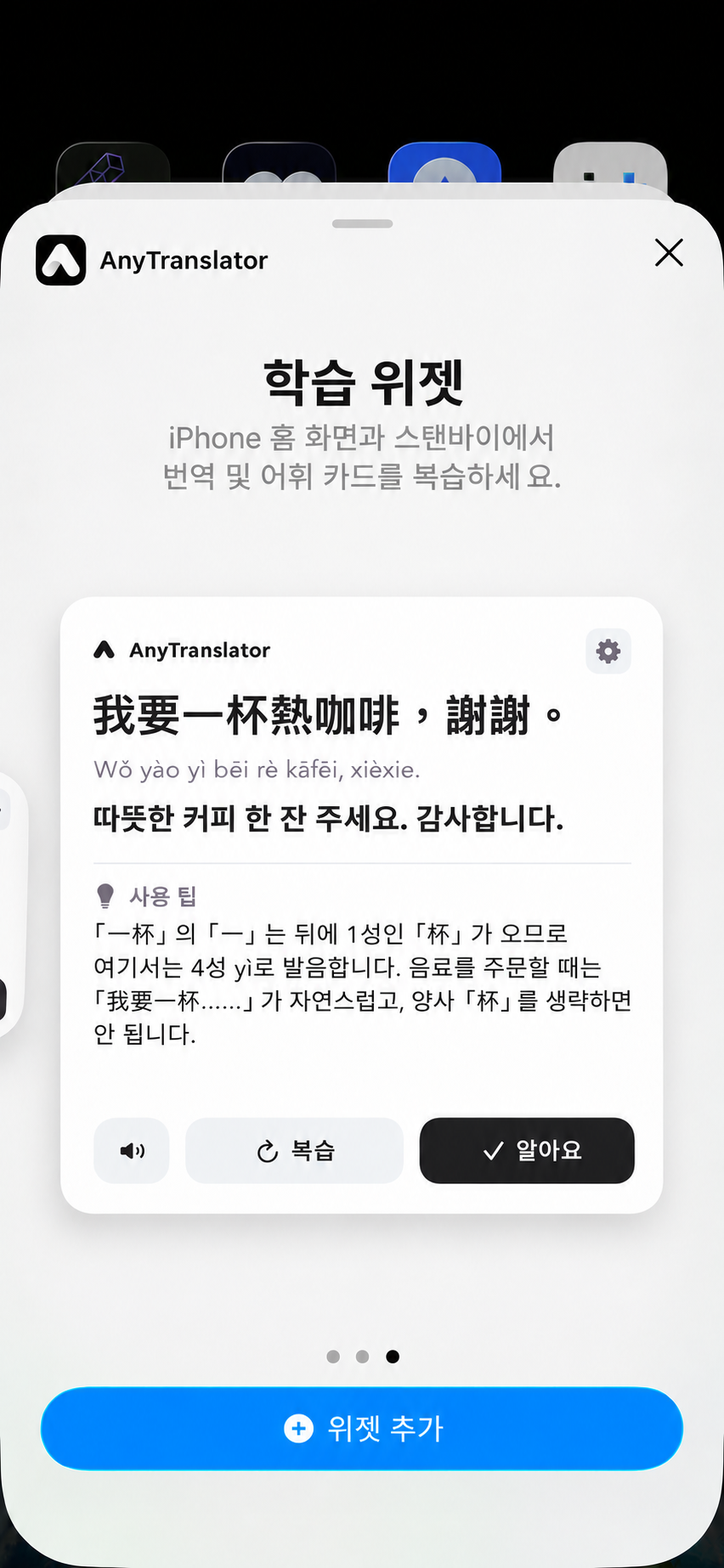
학습 위젯
홈 화면이 복습 카드로. 단어·문장을 보고 AI 발음을 듣고, 다시 복습 또는 외웠음을 표시하세요. 내용·주제·난이도도 직접 고르세요.
FAQ
궁금하실 만한 몇 가지.
무료로 써 볼 수 있나요?
번역, AI 도우미, 음성, 기본 Widget 콘텐츠를 무료로 체험하세요. 제공량은 App에서 확인할 수 있습니다. Pro는 여러 페이지 스캔, 추가 Helper 설정, 맞춤 학습 콘텐츠를 지원하며, 음성 플랜은 더 많은 시간을 제공합니다.
Mac에서도 사용할 수 있나요?
지원 Mac 모델과 시스템 요구 사항은 App Store에서 확인하세요. 번역 키보드, 학습 Widget, 모든 App 번역은 iOS/iPadOS용입니다.
AI 도우미 음성과 음성 번역은 어떻게 다른가요?
대면 대화에는 이중 언어 자막과 자연스러운 AI 번역 음성의 음성 번역을 쓰세요. 질문이나 회화 연습에는 AI 도우미 음성으로 시범을 듣고 따라 하세요. 두 기능의 시간 한도는 별도입니다.
메신저 App에서 어떻게 번역하나요?
iOS 설정에서 AnyTranslator 키보드와 전체 접근을 켠 뒤, 지원되는 입력란에서 해당 키보드로 전환하세요. 일부 보안 입력란과 App은 타사 키보드를 제한합니다.
메뉴·문서·표는 어떻게 구분해 쓰나요?
‘메뉴’에서는 음식과 추가 옵션을 고르고 원문 주문서를 보여 주세요. ‘문서’는 페이지별 단락을 정리하고, ‘표’는 행과 열을 대조합니다. 무료는 한 번에 1장, Pro는 최대 10장까지. 결과는 스캔 기록에서 다시 열 수 있습니다.
러시아어·독일어의 격과 어미는 어떻게 확인하나요?
Helper의 ‘문법’, ‘흔한 오류’, ‘단어별 분석’으로 러시아어·독일어의 격과 어미를 이해하세요. 원문을 수정하려면 AI 도우미에게 교정과 이유 설명을 요청하세요.