
macOS
Mac 다운로드 옵션 보기
지원 Mac 모델과 시스템 요구 사항은 App Store에서 확인하세요. 번역 키보드, 학습 Widget, 모든 App 번역은 iOS/iPadOS용입니다.
Mac 다운로드 옵션 보기기기를 선택하세요. 말이 필요한 순간에 AnyTranslator를 함께하세요.
macOS
지원 Mac 모델과 시스템 요구 사항은 App Store에서 확인하세요. 번역 키보드, 학습 Widget, 모든 App 번역은 iOS/iPadOS용입니다.
Mac 다운로드 옵션 보기iOS & iPadOS
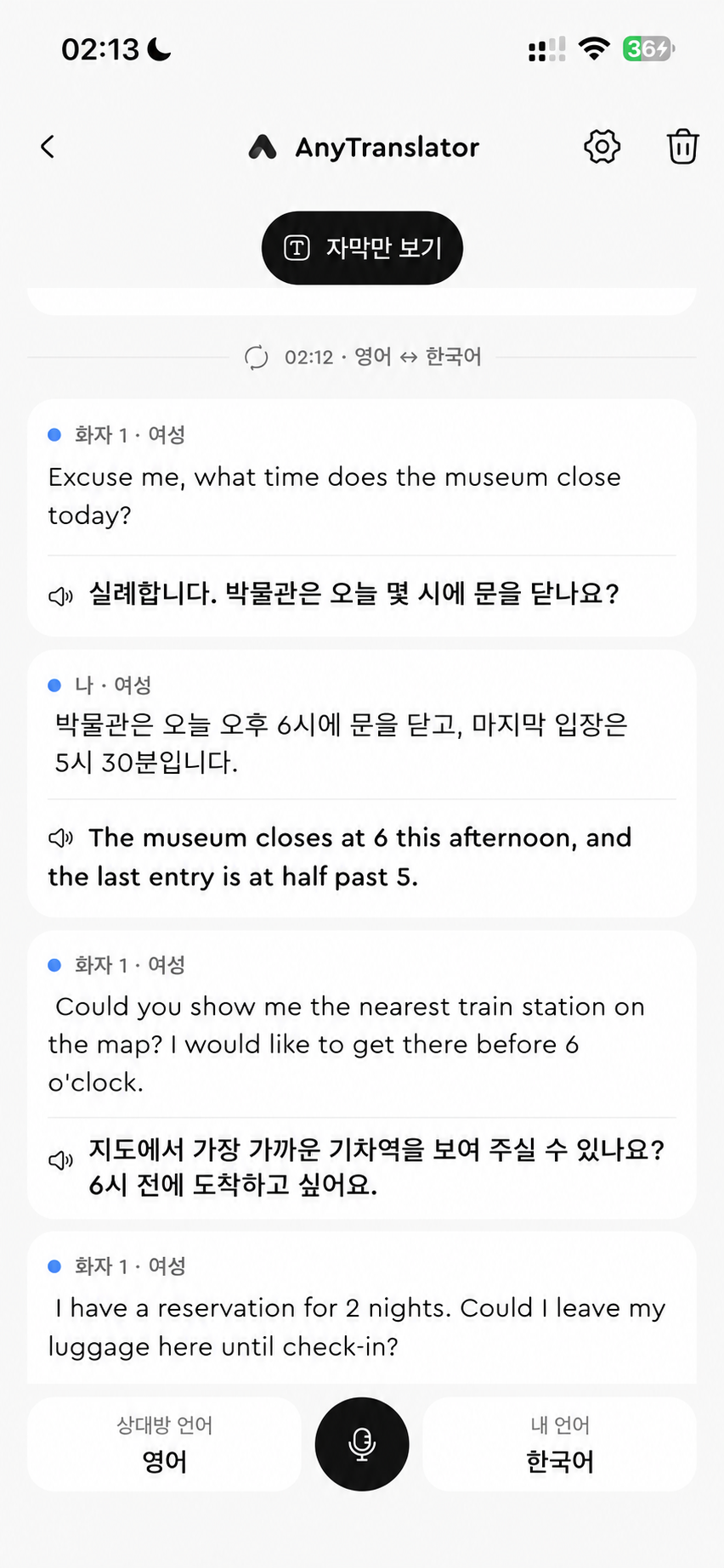
텍스트·음성·사진·메뉴·문서·표 번역에 AI 도우미, 화면 번역, 키보드, 학습 Widget까지.
iOS 버전 무료 다운로드FAQ
번역, AI 도우미, 음성, 기본 Widget 콘텐츠를 무료로 체험하세요. 제공량은 App에서 확인할 수 있습니다. Pro는 여러 페이지 스캔, 추가 Helper 설정, 맞춤 학습 콘텐츠를 지원하며, 음성 플랜은 더 많은 시간을 제공합니다.
지원 Mac 모델과 시스템 요구 사항은 App Store에서 확인하세요. 번역 키보드, 학습 Widget, 모든 App 번역은 iOS/iPadOS용입니다.
대면 대화에는 이중 언어 자막과 자연스러운 AI 번역 음성의 음성 번역을 쓰세요. 질문이나 회화 연습에는 AI 도우미 음성으로 시범을 듣고 따라 하세요. 두 기능의 시간 한도는 별도입니다.
iOS 설정에서 AnyTranslator 키보드와 전체 접근을 켠 뒤, 지원되는 입력란에서 해당 키보드로 전환하세요. 일부 보안 입력란과 App은 타사 키보드를 제한합니다.
‘메뉴’에서는 음식과 추가 옵션을 고르고 원문 주문서를 보여 주세요. ‘문서’는 페이지별 단락을 정리하고, ‘표’는 행과 열을 대조합니다. 무료는 한 번에 1장, Pro는 최대 10장까지. 결과는 스캔 기록에서 다시 열 수 있습니다.
Helper의 ‘문법’, ‘흔한 오류’, ‘단어별 분석’으로 러시아어·독일어의 격과 어미를 이해하세요. 원문을 수정하려면 AI 도우미에게 교정과 이유 설명을 요청하세요.