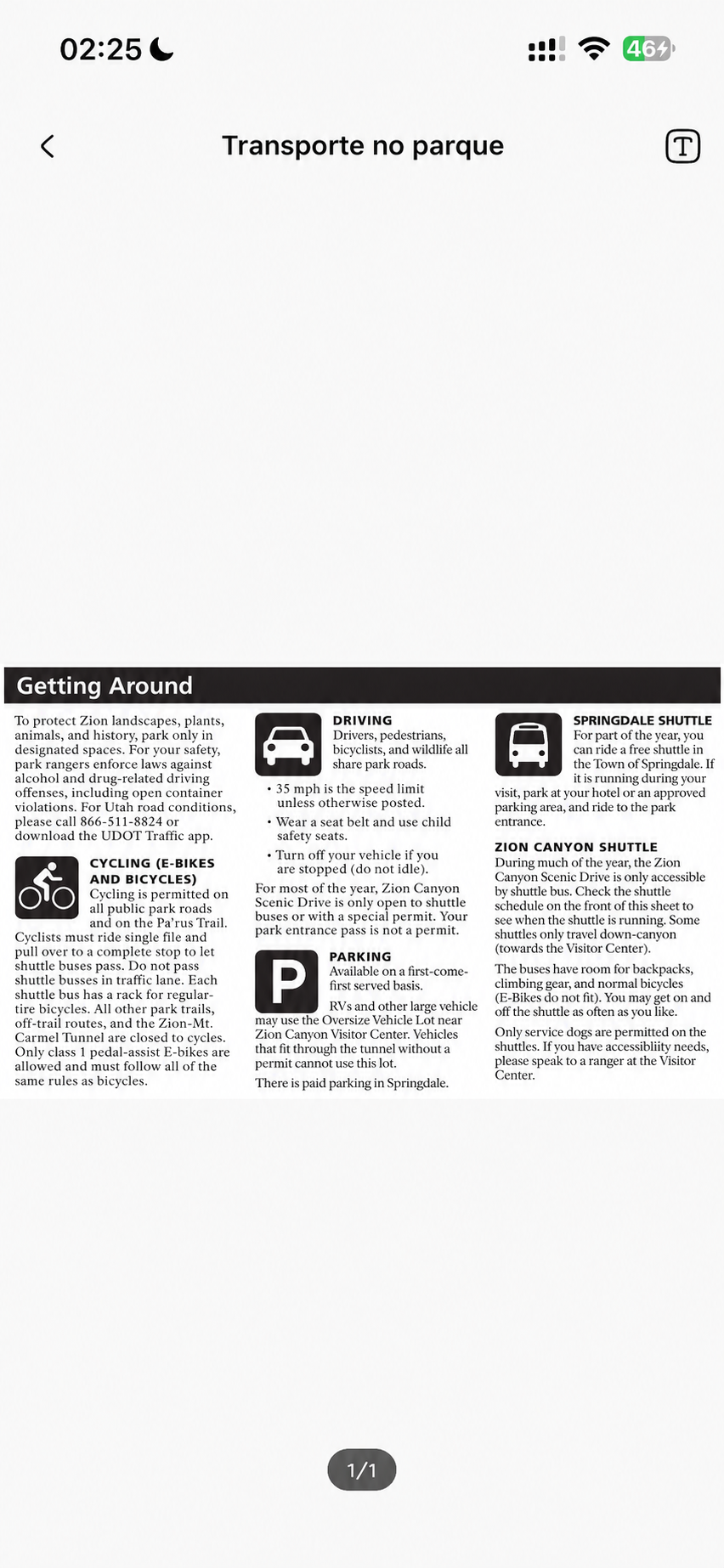
Leitor de documentos
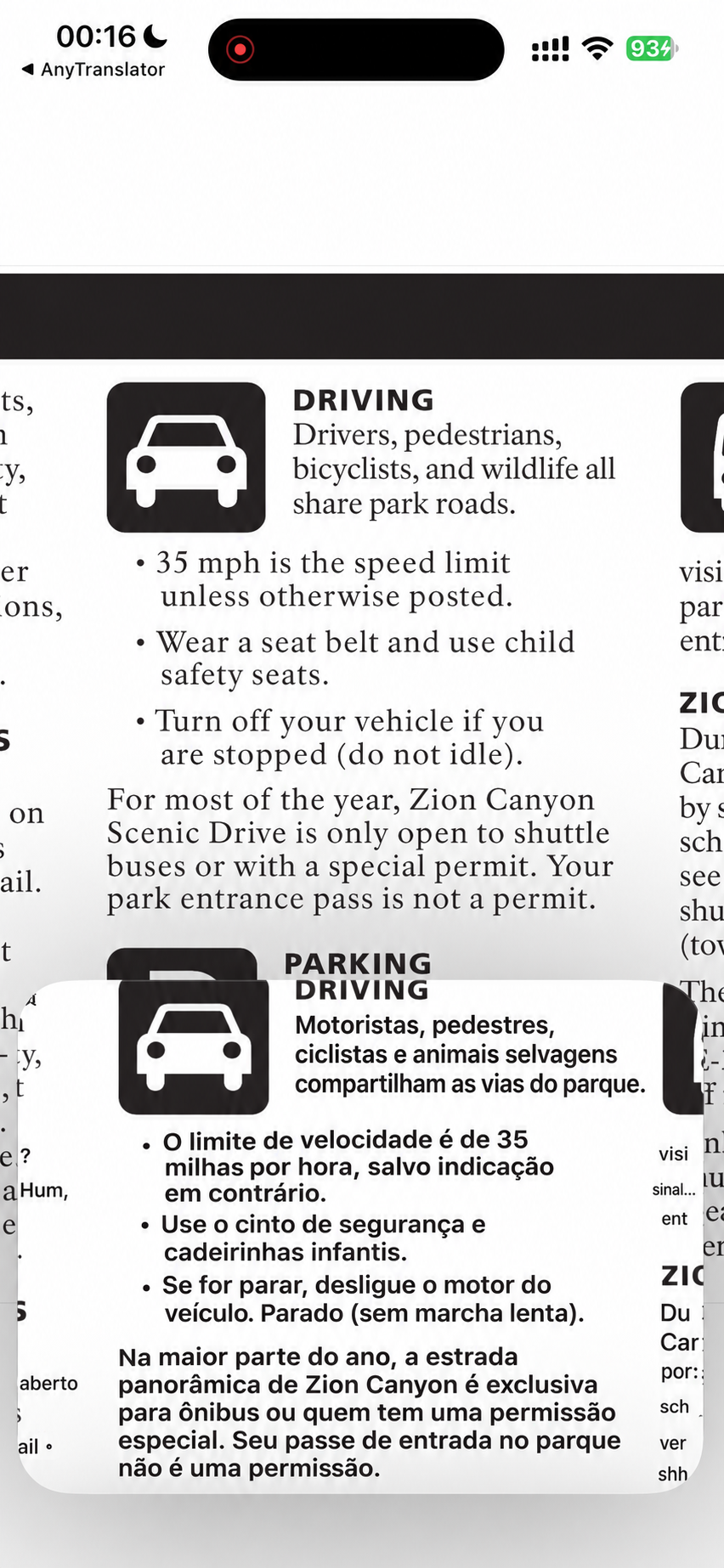
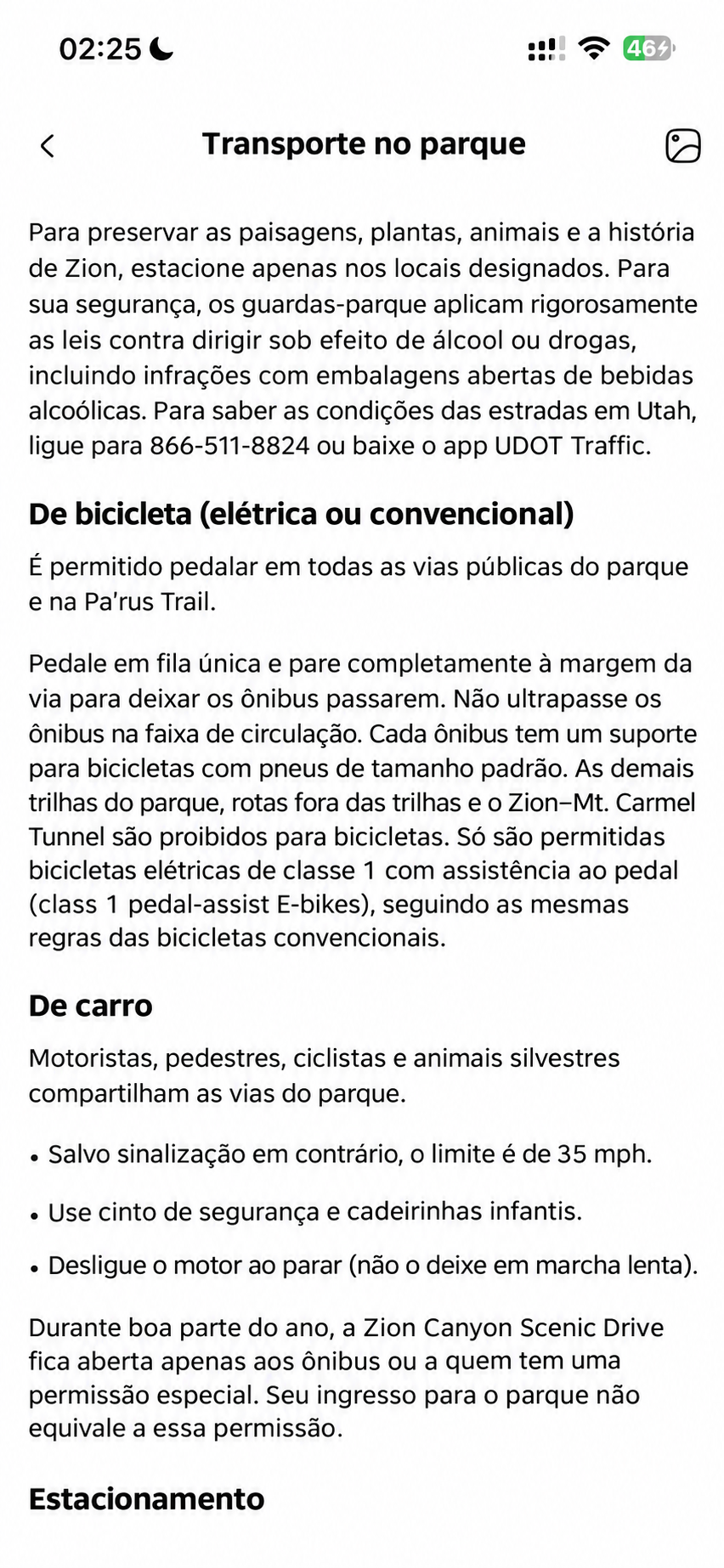
Avisos, folhetos e documentos de várias páginas viram títulos, parágrafos e listas claros. Compare texto e imagem originais quando quiser e recupere o resultado no histórico sem começar de novo.
- 01Fotos de várias páginas seguem a ordem, com títulos, parágrafos e listas.
- 02Toque para comparar texto e imagem originais, mesmo em documentos longos.
- 03Busque no histórico de digitalizações para encontrar documentos quando precisar.
Tradução de tabelas
Mesmo com muitos números e colunas, a tabela continua legível. Organize horários e preços e deslize tabelas largas na horizontal. Toque no texto original ou volte à imagem para conferir horas, valores e unidades.
- 01Preserve linhas e colunas para comparar horários e preços.
- 02Deslize tabelas largas para ler todos os campos e unidades.
- 03Compare texto e imagem originais e reabra a digitalização pelo histórico.
Comece com uma tarefa real.
Fotografe cada página com nitidez e confira a ordem antes de enviar o lote. Toque no texto para ver o original ou volte à imagem de cada página. Deslize tabelas largas na horizontal e busque o histórico por título ou tipo de conteúdo.
Escolha pelo conteúdo: “Cardápio” para pratos, “Tabela” para horários e preços em linhas e colunas e “Documento” para outras páginas. Compare partes borradas com a imagem ou fotografe novamente.