AnyTranslator
Oversættelse, samtale og læring i én app.
Forstå menuer, dokumenter og tabeller, svar på beskeder, følg videoer og øv tale med AI-assistenten. 11 værktøjer forbinder læsning, skrivning, lytning og tale.
Funktioner
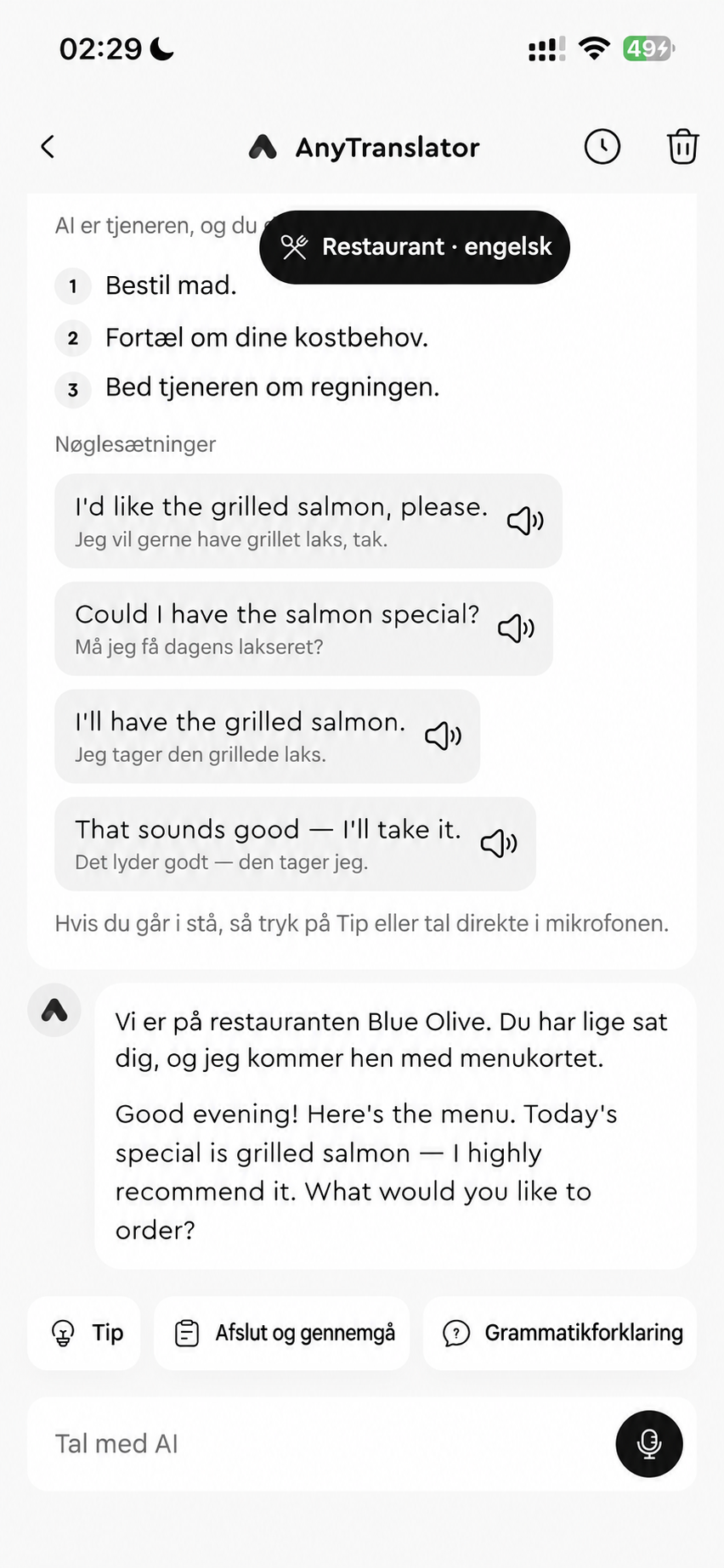
AI-assistent
Find billeders hovedpunkter, få tolkning i realtid, og øv tale med naturlig AI-stemme. Din sprogcoach på rejsen, på arbejdet og i hverdagen.
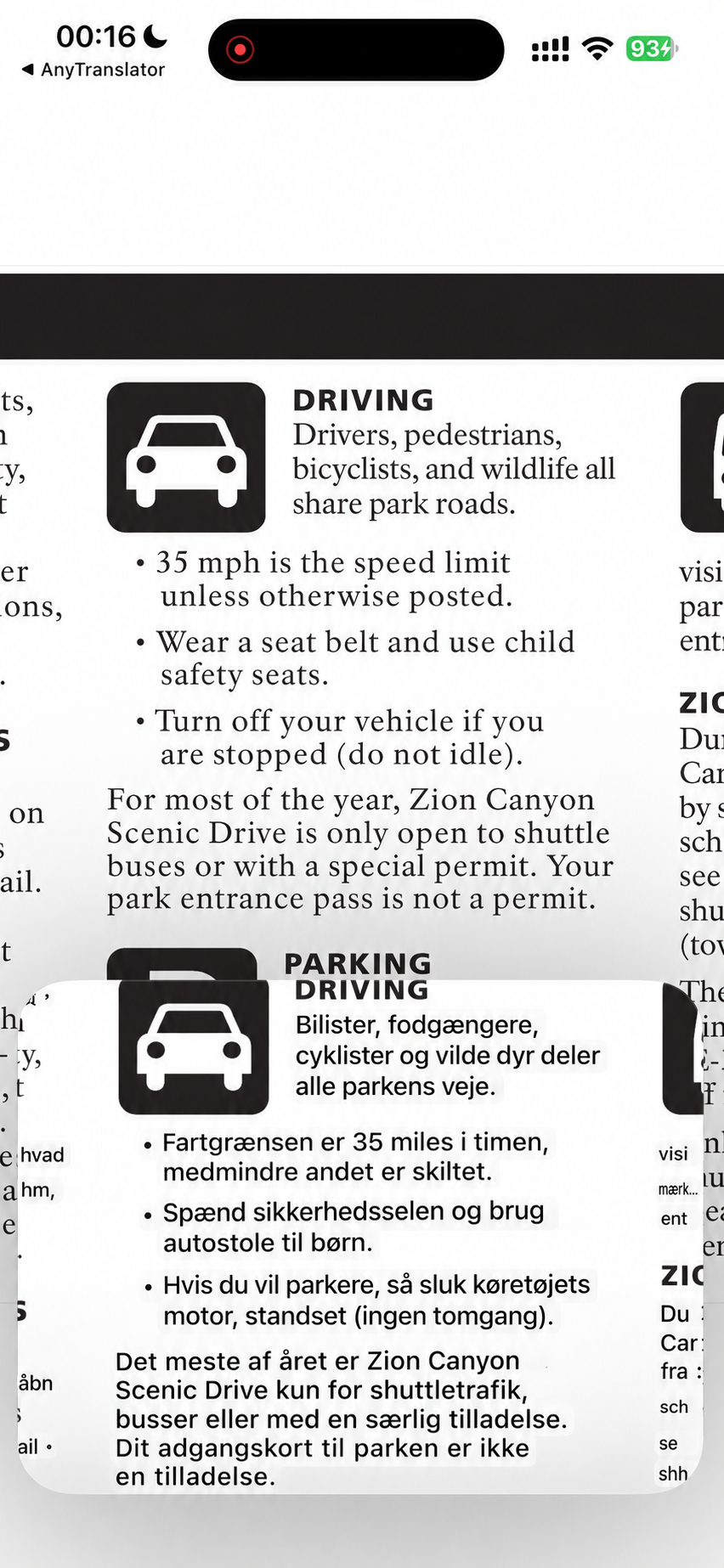
Oversættelse i enhver app
Bliv ved videoen eller websiden, og læs undertekster og skærmtekst i billede i billede. Sammenlign original og oversættelse, og genlæs nyttige udtryk fra historikken.
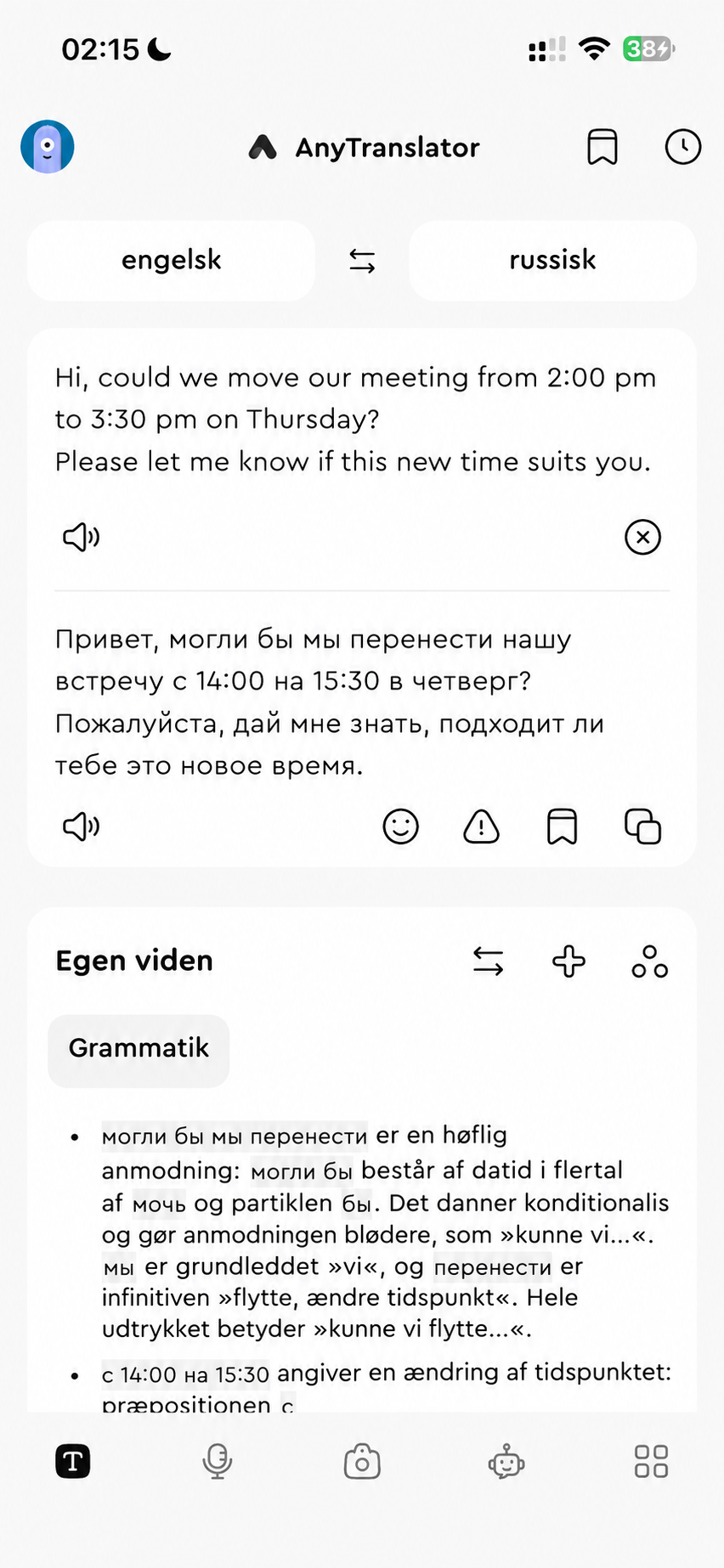
Tekst og skrivning
Syv toner til beskeder og e-mails efter modtageren. Forstå russisk og tysk bøjning med Helper, og lad AI-assistenten korrekturlæse originalen.
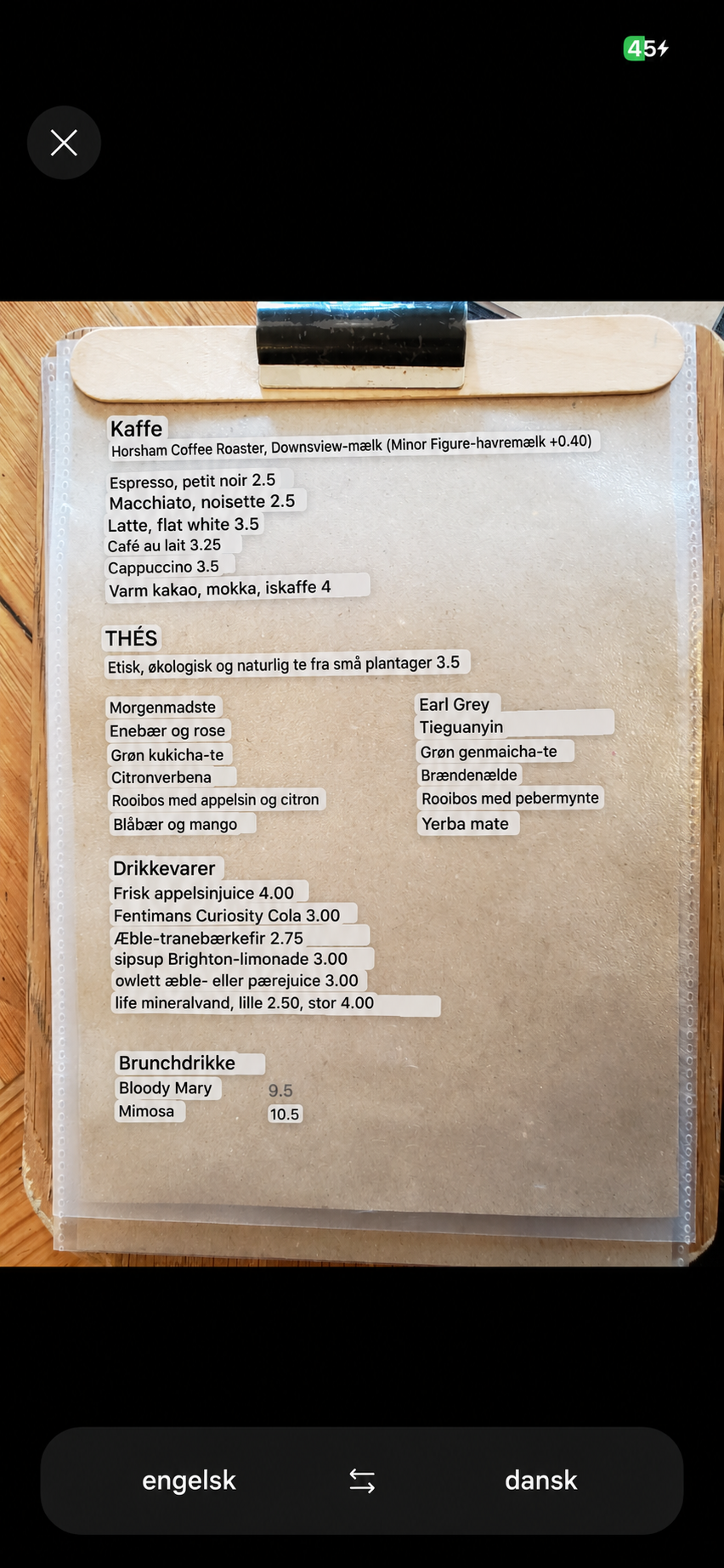
Fotooversættelse
Skilte, etiketter og opslag: ret kameraet mod teksten, og læs oversættelsen på billedet.
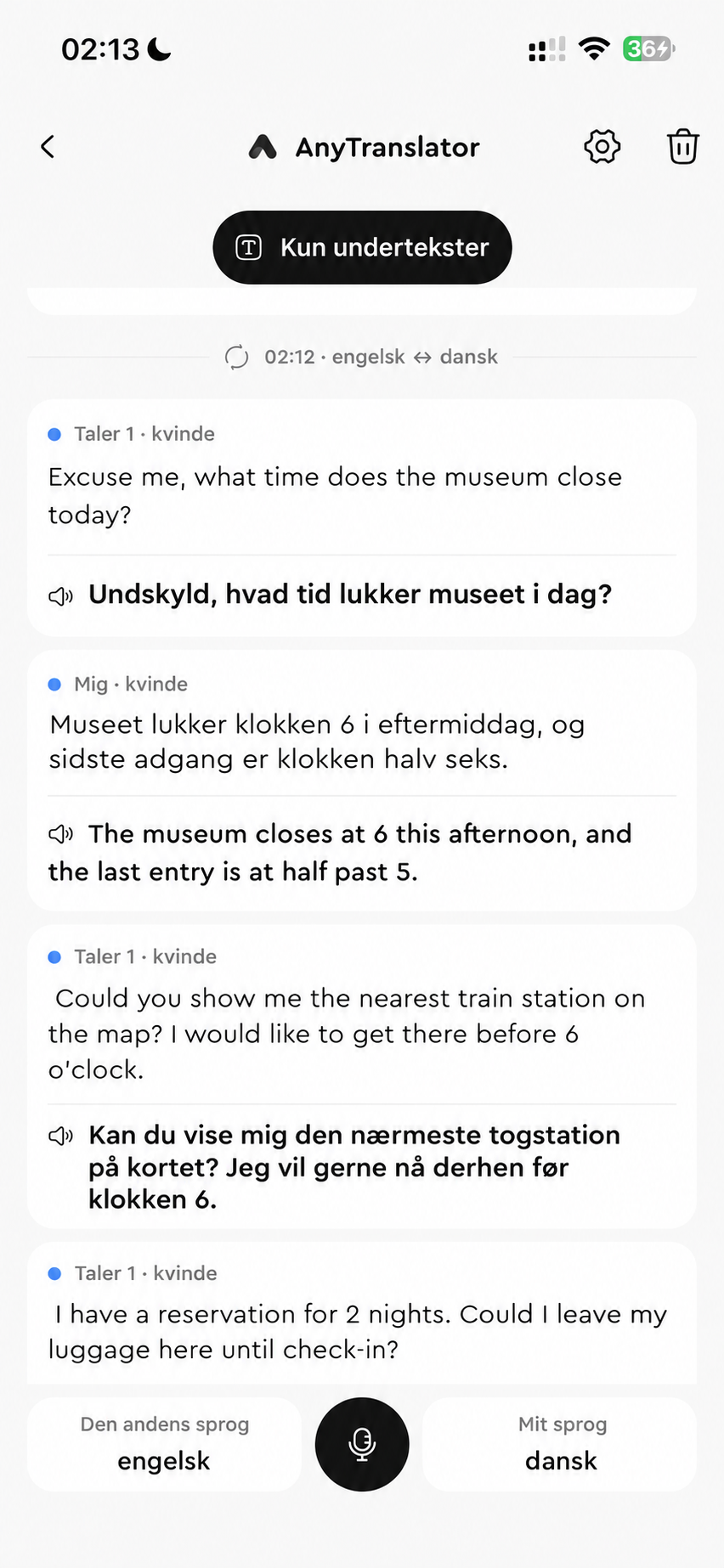
Taleoversættelse i realtid
Tosprogede undertekster følger talen, og naturlig AI-stemme formidler dine ord. Fire tilstande hjælper begge med at forstå.
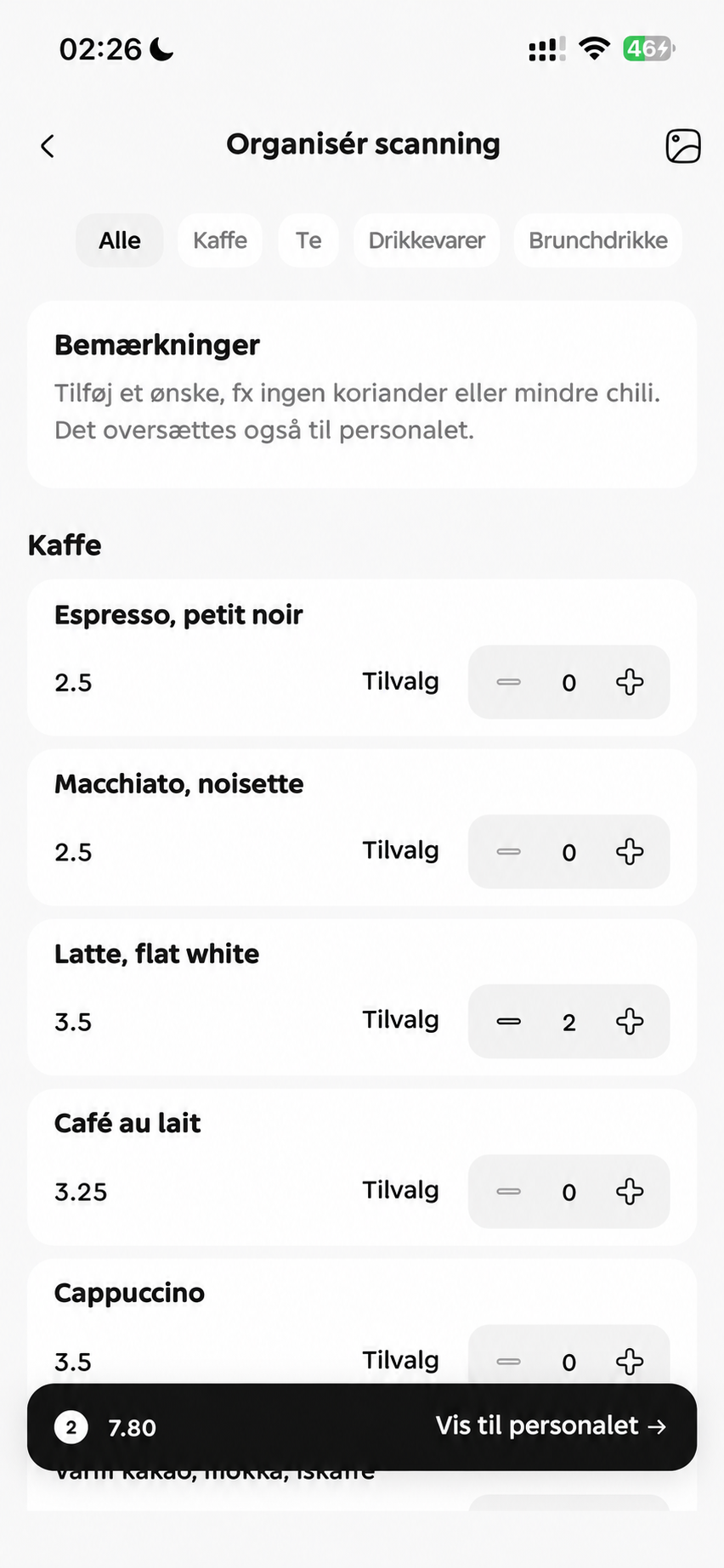
Menuscanning
Fotografér menuen, vælg retter, priser og tilvalg, og vis bestillingen på originalsproget.
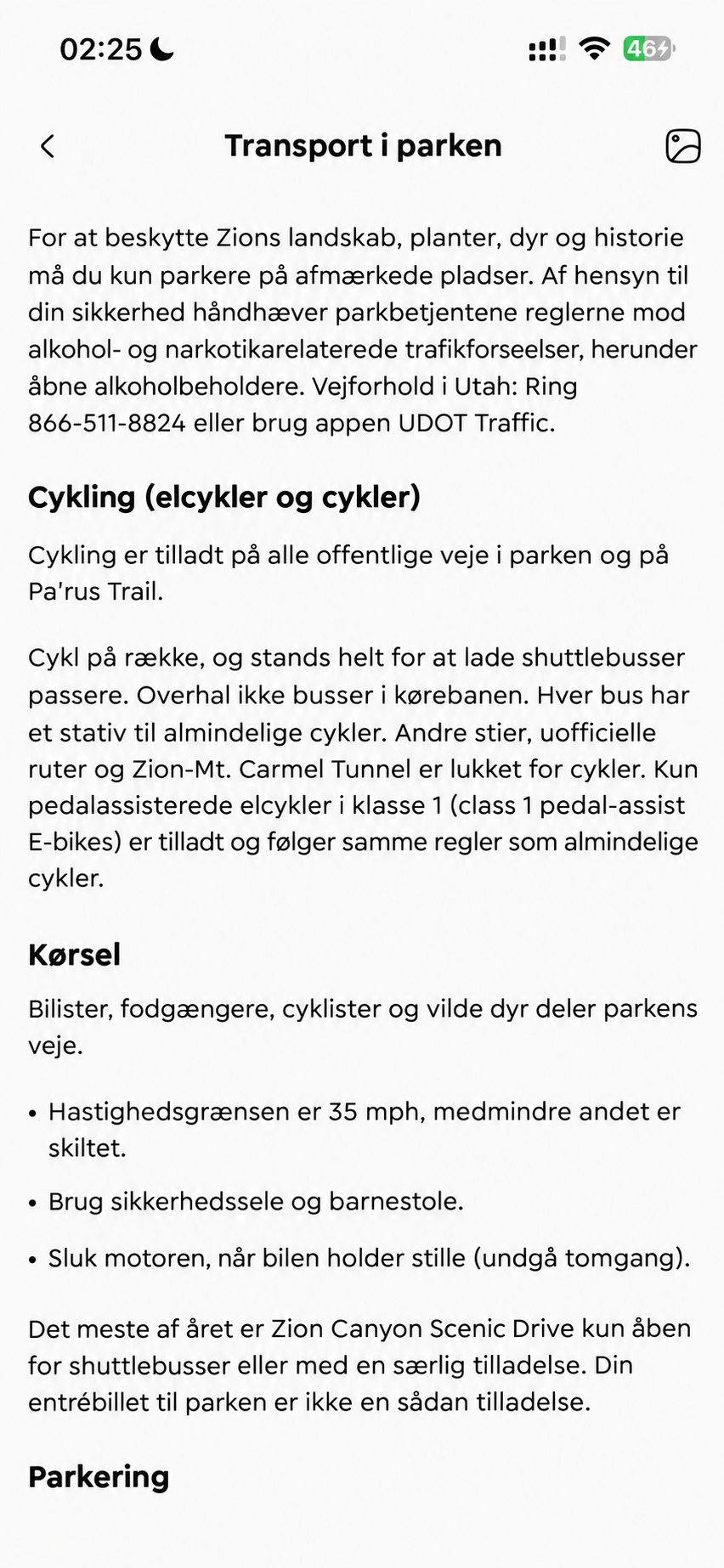
Dokumentscanning
Fotografér flere sider, og læs afsnit, lister og tabeller. Sammenlign med originalen, og genåbn fra historikken.
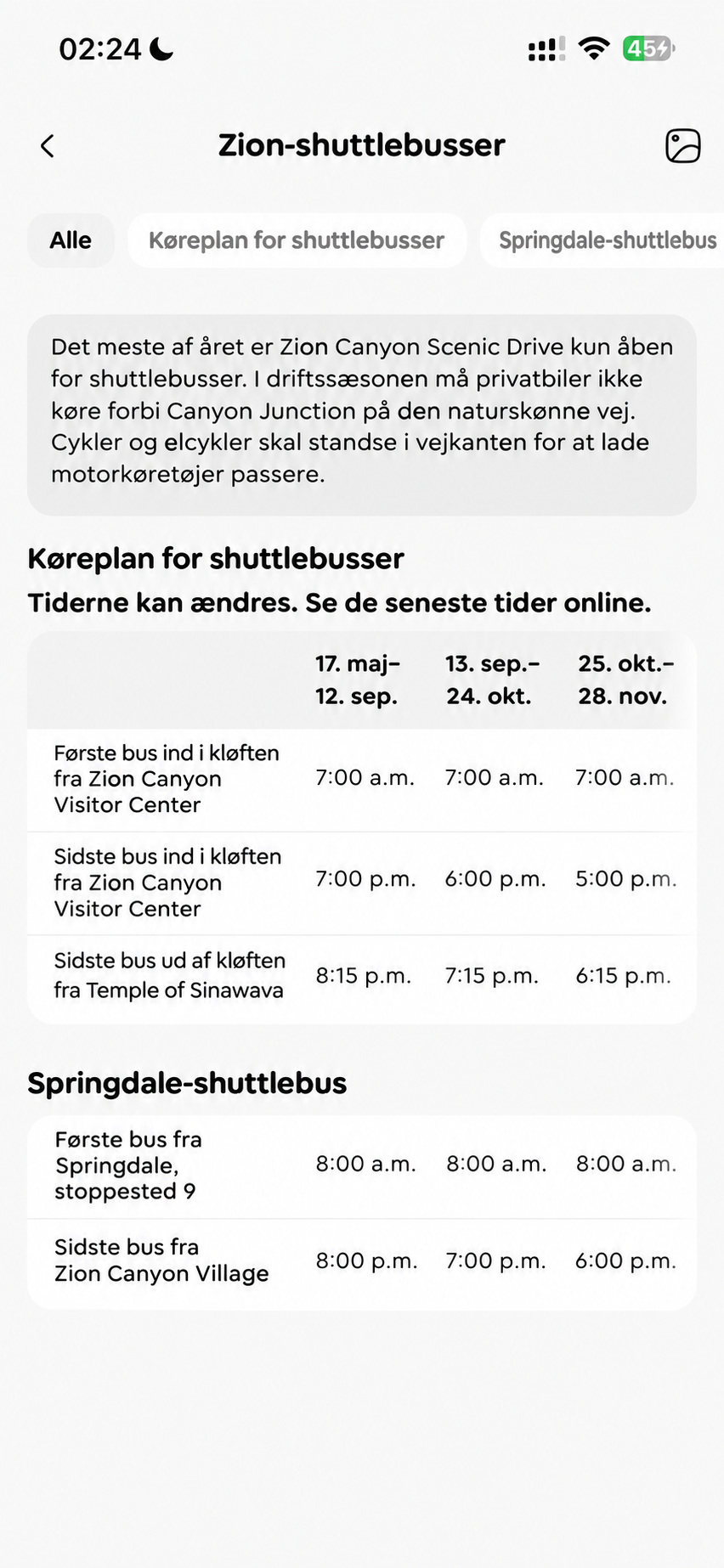
Tabeloversættelse
Køreplaner og prislister bliver til rækker og kolonner. Rul vandret i brede tabeller og se tider, priser og enheder samlet.
iOS-tastatur
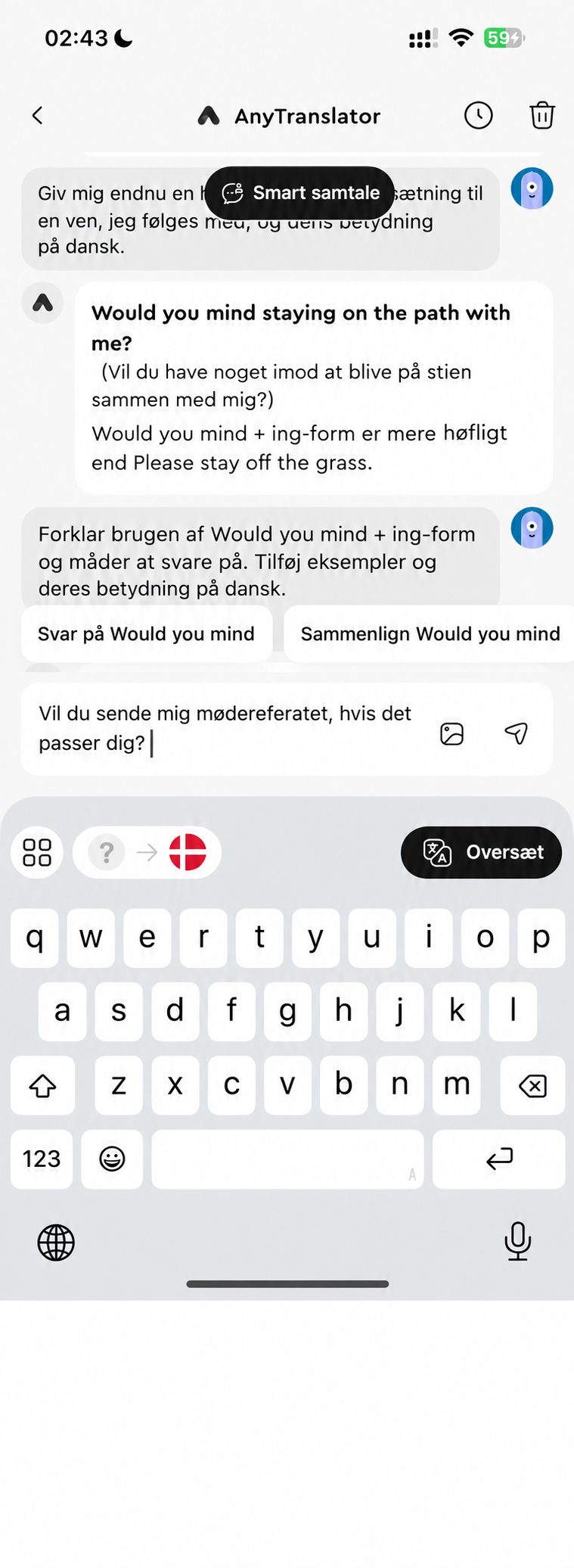
Svar uden at skifte frem og tilbage. Skriv eller brug iOS-diktering, oversæt og skift tone i tekstfeltet, og send selv.
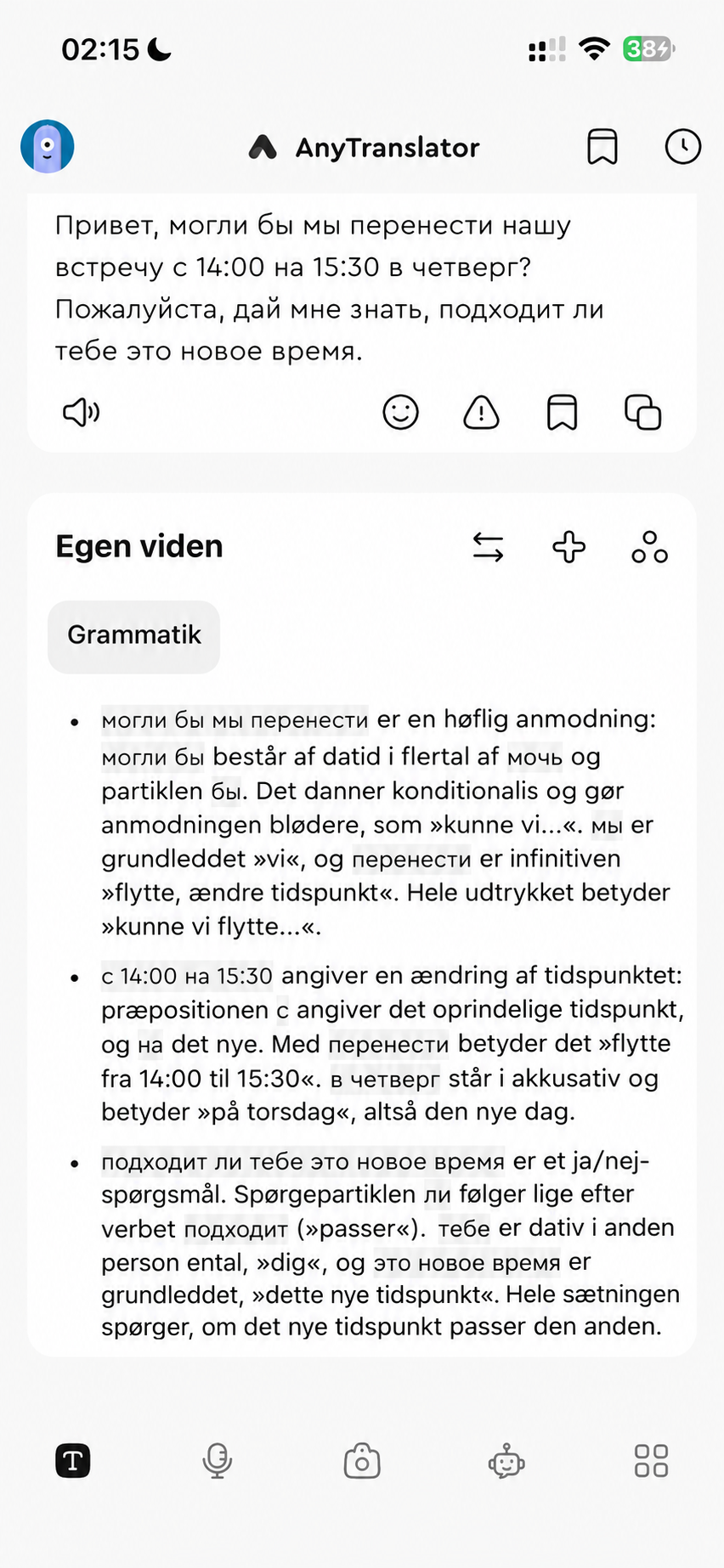
Helper og tilpasset viden
Lær russiske kasus og tyske endelser på dit sprog. Gem dine forklaringsønsker én gang og brug dem til nye sætninger.
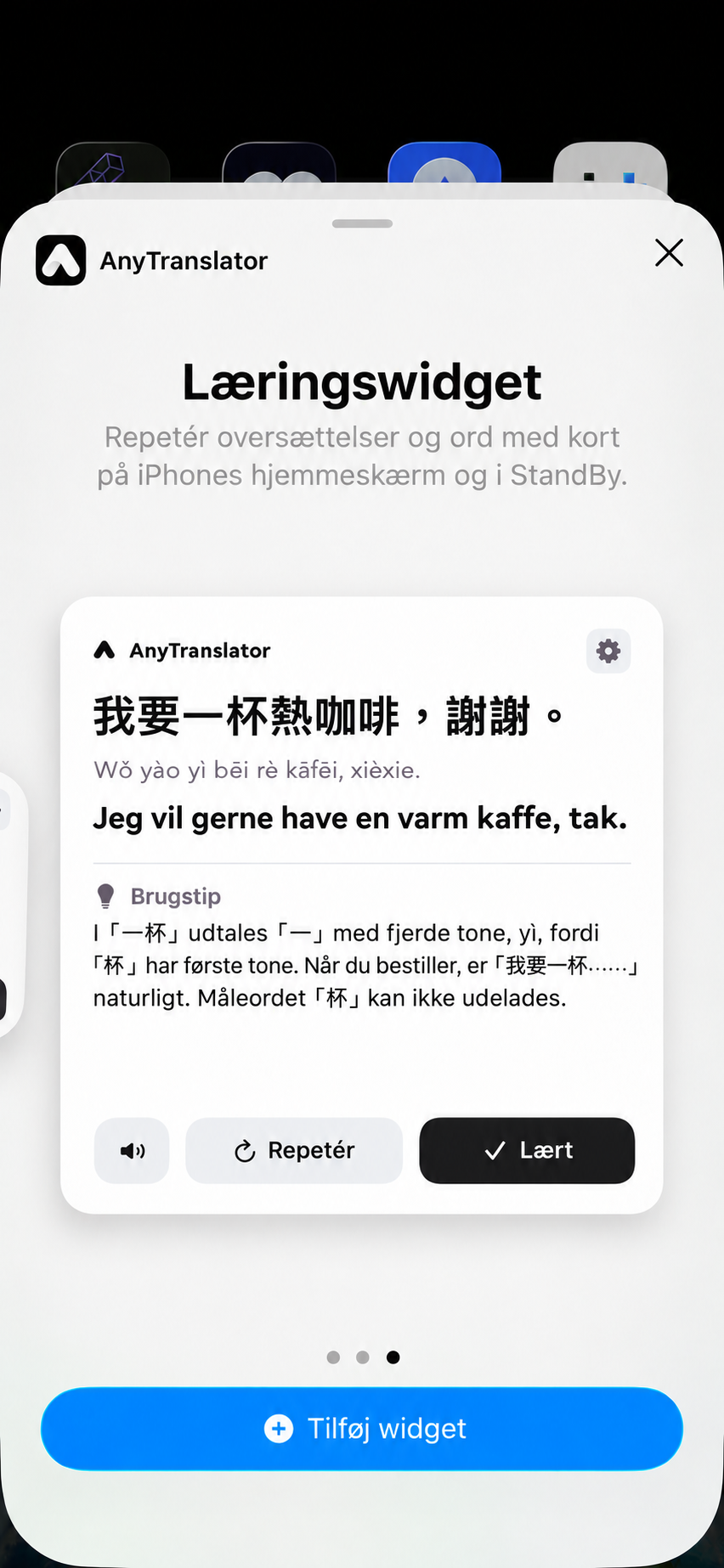
Læringswidget
Din hjemmeskærm bliver et repetitionskort: læs udtryk, lyt til AI-udtale, og markér til repetition eller som lært. Vælg indhold, emne og niveau.
FAQ
Et par ting, du måske gerne vil vide.
Kan jeg prøve gratis?
Prøv oversættelse, AI-assistent, tale og widgettens grundindhold gratis; se kvoter i appen. Pro giver flersidescanning, flere Helper-indstillinger og eget læringsindhold. Tale har desuden flere minutter.
Kan jeg også bruge den på Mac?
Se understøttede Mac-modeller og systemkrav i App Store. Oversættelsestastatur, læringswidget og oversættelse i andre apps er til iOS/iPadOS.
Hvad er forskellen på AI-assistentens stemme og taleoversættelse?
Brug taleoversættelse til samtaler ansigt til ansigt med tosprogede undertekster og naturlig AI-oplæsning. Brug AI-assistentens stemme til spørgsmål og taletræning: lyt til eksempler og øv videre. De har hver sin minutkvote.
Hvordan oversætter jeg i en beskedapp?
Aktivér AnyTranslator-tastaturet og fuld adgang i iOS-indstillingerne. Skift derefter til det i et understøttet tekstfelt. Nogle sikre felter og apps begrænser tredjepartstastaturer.
Hvornår vælger jeg menu, dokument eller tabel?
Menu lader dig vælge retter og tilvalg og vise bestillingen på originalsproget. Dokument ordner afsnit sidevis. Tabel bevarer rækker og kolonner. Gratis: 1 billede ad gangen. Pro: op til 10 pr. batch. Find resultaterne i scanningshistorikken.
Hvordan tjekker jeg russiske og tyske kasus og endelser?
Brug Helpers Grammatik, Almindelige fejl og Ord for ord til russiske og tyske kasus og endelser. Skal originalsætningen ændres, så bed AI-assistenten korrekturlæse og forklare hvorfor.

Din næste samtale starter her.
Gratis at hente. Pro fås i appen.