Dokumentscanning
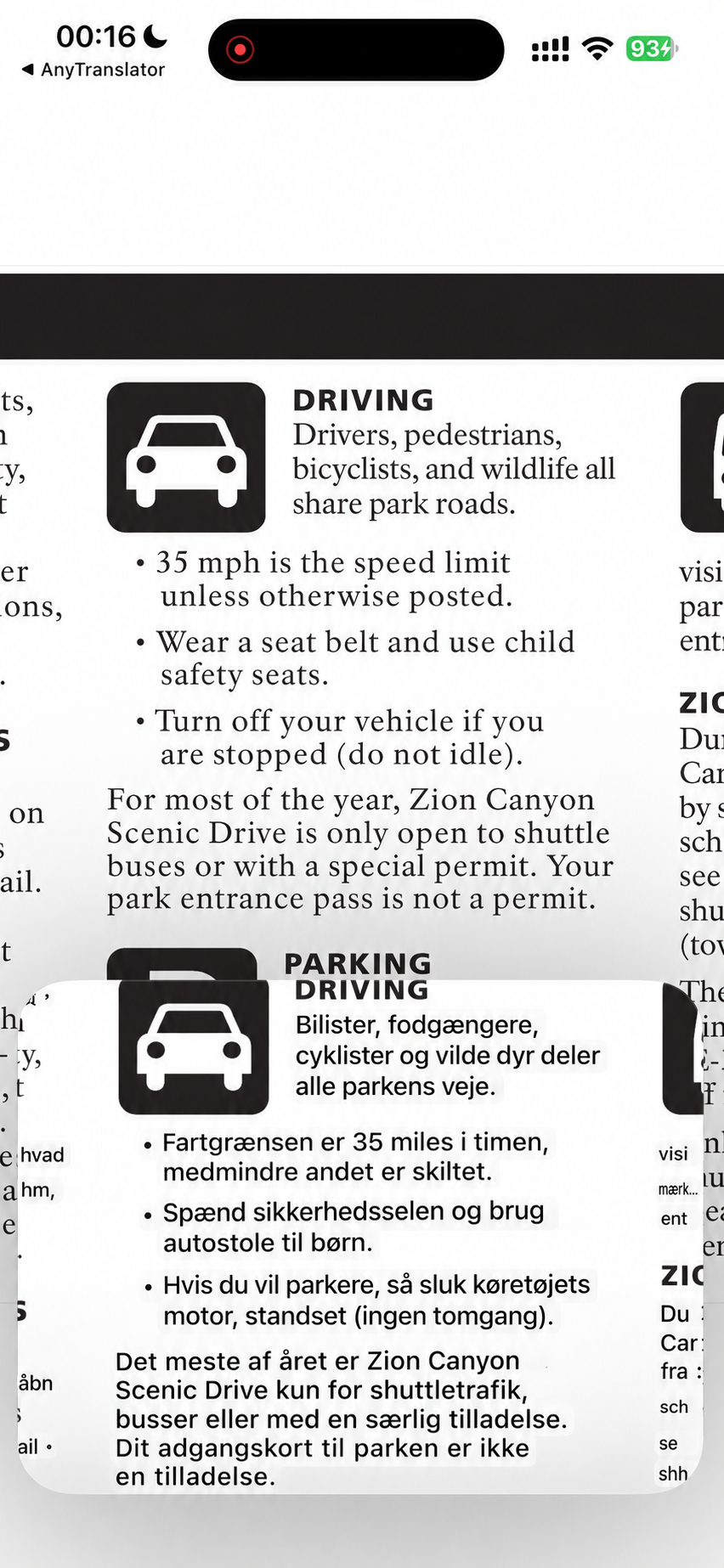
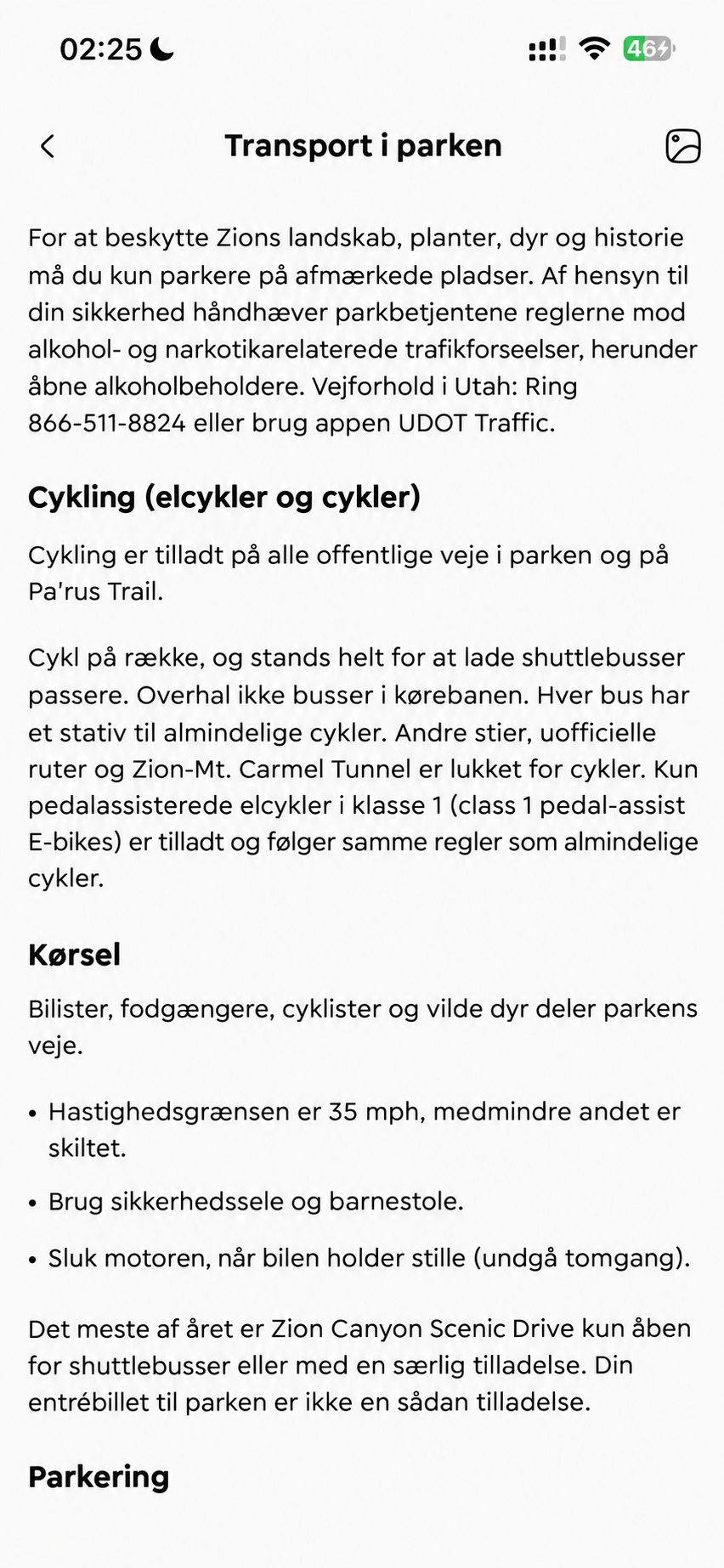
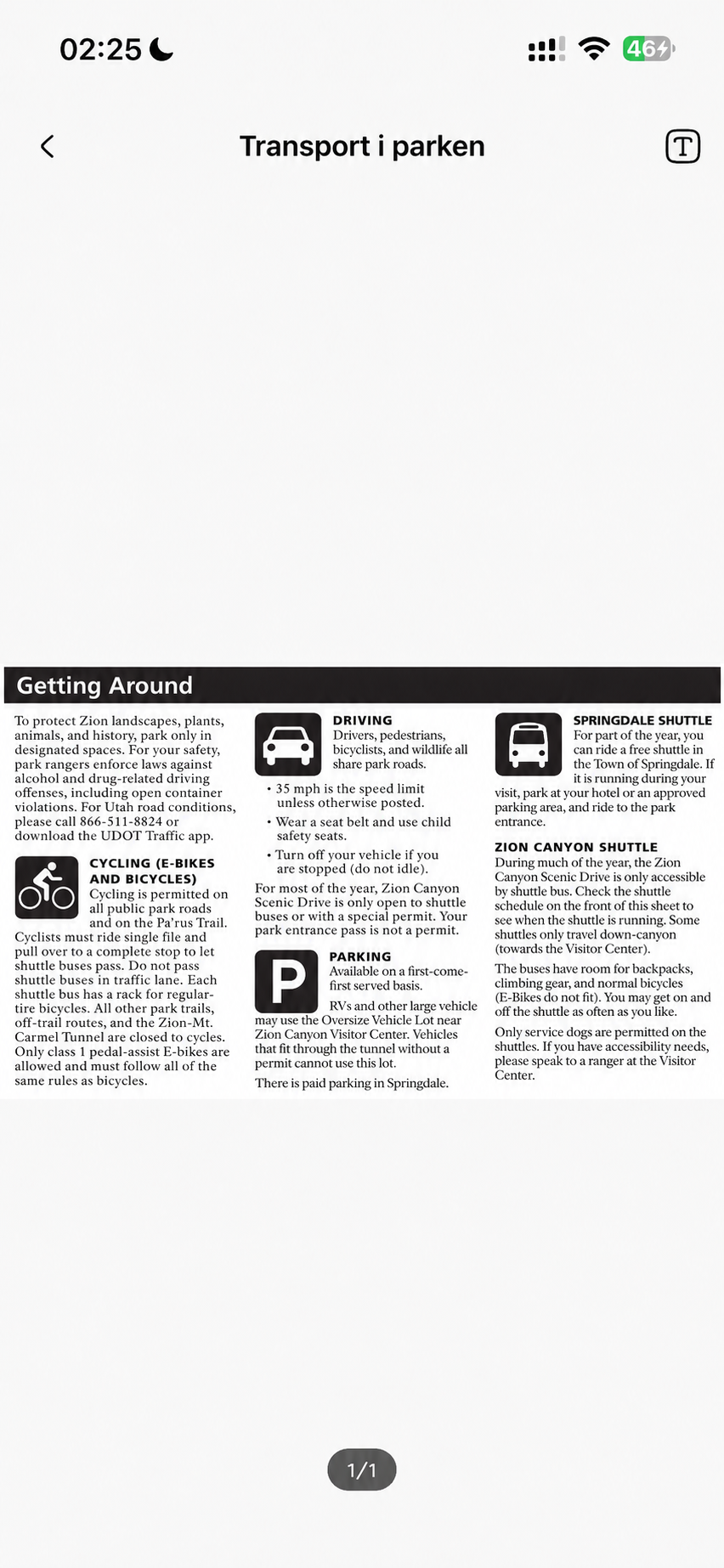
Opslag, rejsefoldere og flersidede papirer ordnes automatisk i overskrifter, afsnit og lister. Sammenlign med originaltekst og billeder, eller find dokumentet i historikken uden at behandle det igen.
- 01Fotos ordnes sidevis med struktur i overskrifter, afsnit og lister.
- 02Tryk for at sammenligne originaltekst og billede, så detaljer ikke overses.
- 03Søg i scanningshistorikken, og find dokumentet igen.
Tabeloversættelse
Læs selv talrige oplysninger som en tabel. Ordne køreplaner og prislister i rækker og kolonner og rul vandret i brede tabeller. Åbn originaltekst eller billede for at tjekke tider, beløb og enheder.
- 01Række- og kolonnestrukturen gør tider og priser nemme at sammenligne.
- 02Rul vandret og se alle felter og enheder i brede tabeller.
- 03Se originaltekst og billede, og genåbn fra scanningshistorikken.
Begynd med en virkelig opgave.
Tag tydelige billeder af siderne, tjek rækkefølgen, og send samlet. Tryk på tekst for originalen, eller åbn sidens originalbillede. Rul vandret i brede tabeller, og søg historikken efter titel eller indholdstype.
Vælg Menu til retter, Tabel til køreplaner og prislister og Dokument til andre sider. Sammenlign uklare steder med originalbilledet, eller tag et nyt foto.